ZenProg Remote: 2. Primeros pasos
2.1. Inicio de sesión
ZenProg Remote utiliza las credenciales de Zennio Remote. La primera vez que se abre la aplicación, el panel de inicio de sesión aparece automáticamente (Figura 3). También puede abrirse en cualquier momento haciendo clic en el botón de usuario de la parte inferior de la barra lateral.
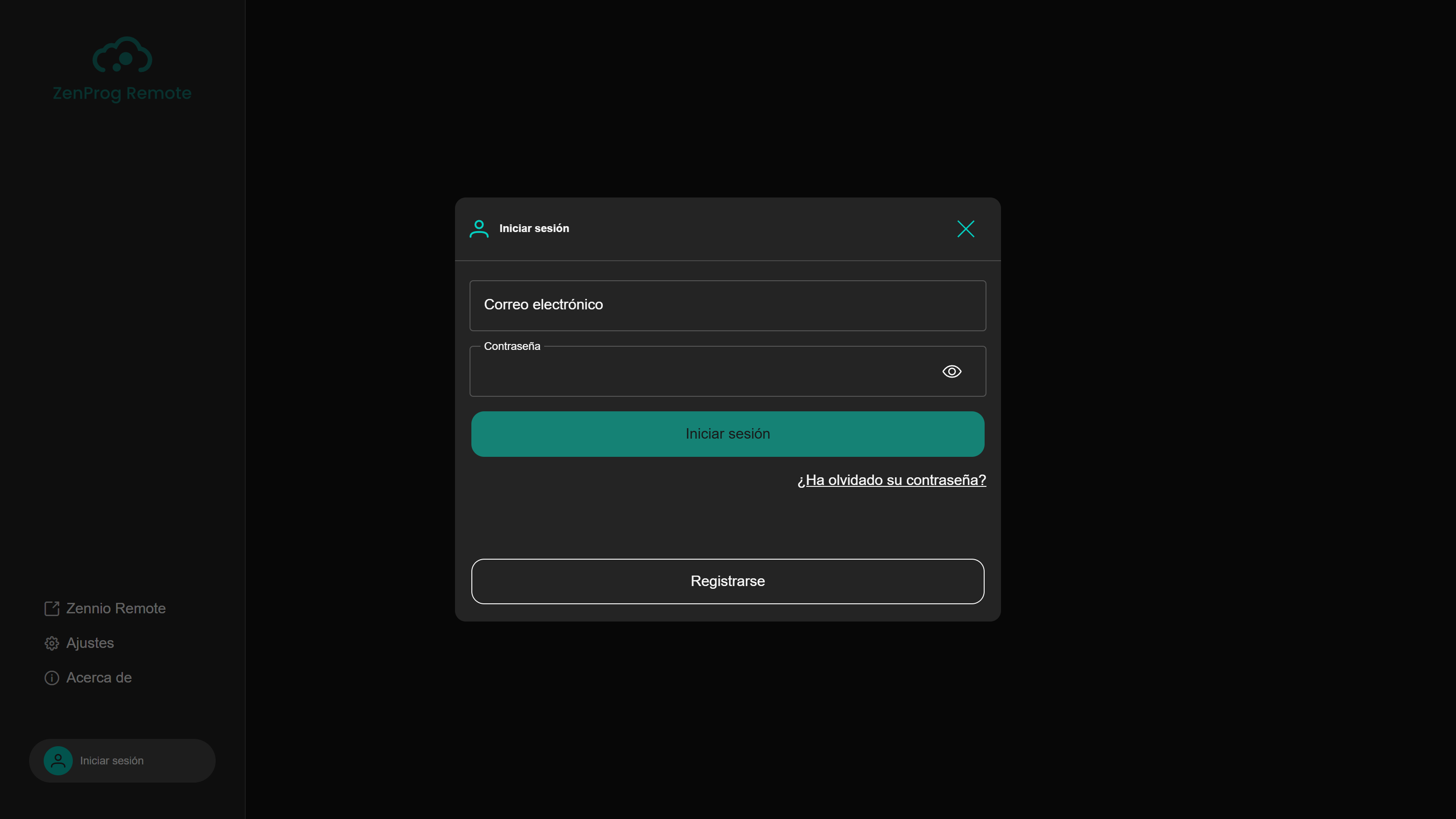
Desde este panel es posible:
- Iniciar sesión con el correo electrónico y la contraseña de Zennio Remote.
- Recuperar la contraseña mediante “¿Ha olvidado su contraseña?”.
- Crear una cuenta nueva mediante “Registrarse”. El registro implica aceptar los documentos legales del ecosistema Zennio Remote (ver sección 2.2).
Una vez iniciada la sesión, la aplicación la recuerda: en los siguientes arranques se conecta de forma automática sin volver a pedir las credenciales. Mientras se restablece la sesión se muestra un indicador de carga.
Para cerrar sesión, hacer clic en el icono de salida situado junto al nombre de usuario y confirmar. Al cerrar sesión se interrumpe la conexión con el dispositivo que estuviera en uso.
2.2. Documentos legales
ZenProg Remote se rige por los documentos legales comunes del ecosistema Zennio Remote: el Acuerdo de Licencia de Usuario Final (EULA), los Términos y Condiciones y la Política de Privacidad. Su aceptación está vinculada a la cuenta y se realiza al registrarse.
Cuando Zennio publica una nueva versión de alguno de estos documentos, la aplicación lo muestra en el siguiente inicio de sesión y no permite continuar hasta que se acepte:
- El EULA se muestra dentro de la propia aplicación. Es necesario desplazarse hasta el final del texto para poder pulsar “Aceptar”.
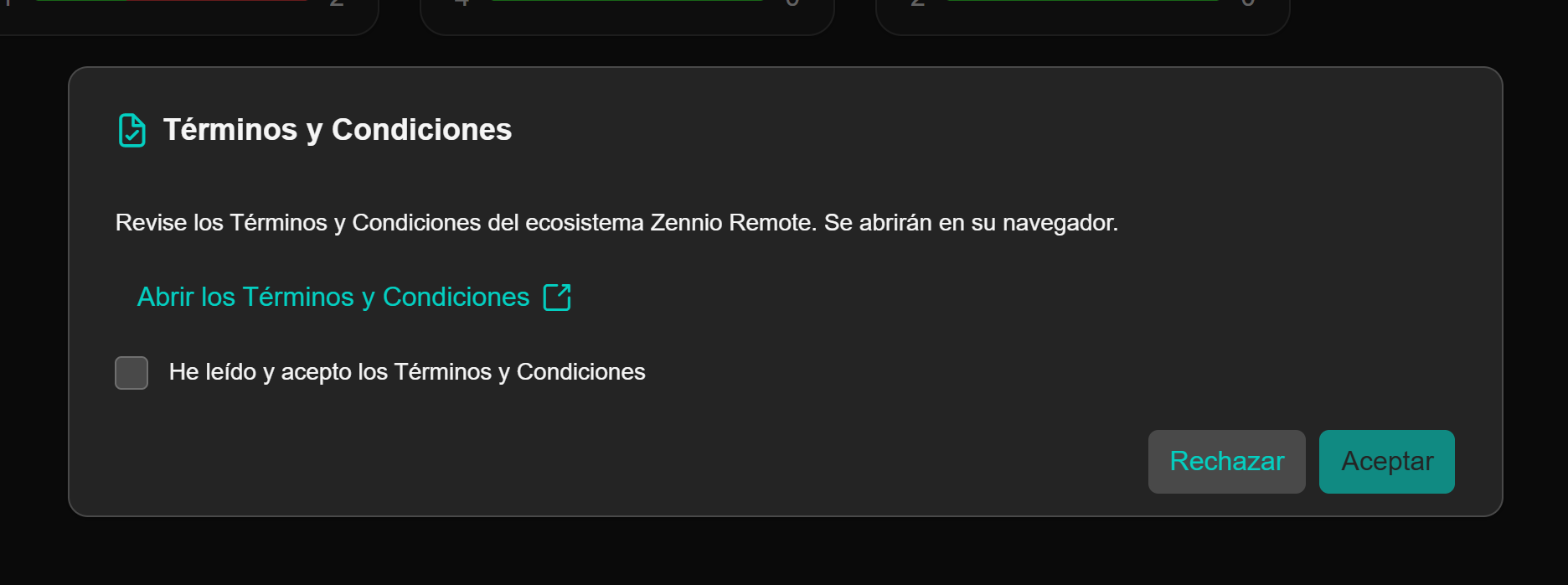
- Los Términos y Condiciones y la Política de Privacidad se abren en el navegador. Para aceptarlos hay que marcar la casilla de confirmación (Figura 4).
Importante
Si se pulsa “Rechazar” en cualquiera de los documentos, la aplicación se cierra. No es posible utilizar ZenProg Remote sin aceptar los documentos legales vigentes.
2.3. La ventana principal
Tras iniciar sesión se muestra el panel de control (Figura 5). La ventana se divide en tres zonas:
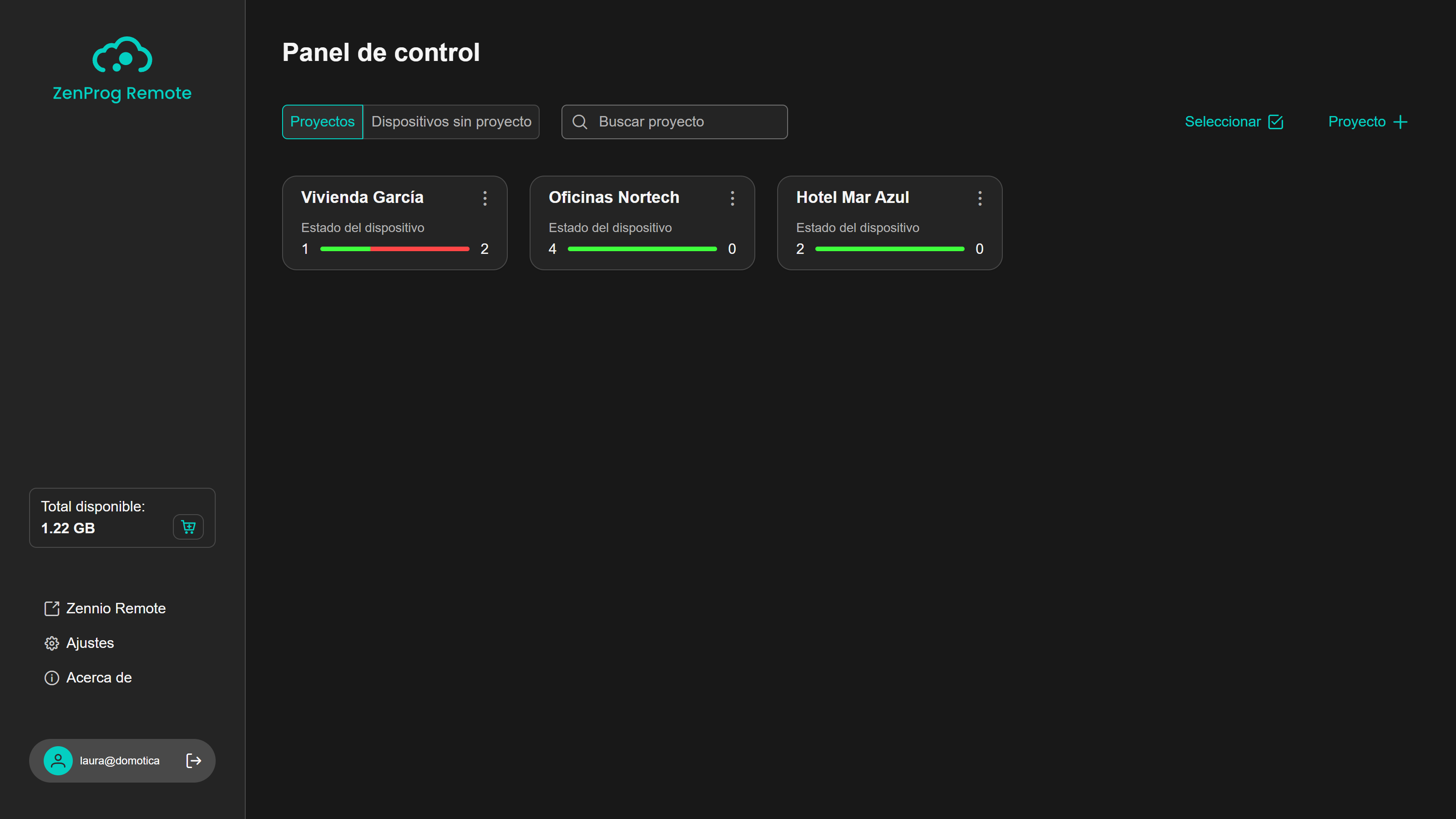
- Barra lateral (izquierda):
- El logotipo de ZenProg Remote, que devuelve al panel de control desde cualquier pantalla.
- La tarjeta Total disponible, con el saldo de MB de la cuenta y un botón con un carrito para abrir la página de licencias (ver sección 6.2).
- El menú de la aplicación: Zennio Remote (abre el portal web en el navegador), Ajustes (ver sección 7) y Acerca de (ver sección 8).
- El usuario con sesión iniciada y el icono para cerrar sesión.
- Área central: muestra el panel de control, la vista de un proyecto o las páginas de ajustes, licencias y acerca de.
- Pie de página: aparece únicamente mientras existe una conexión con un dispositivo. Indica a qué dispositivo se está conectado y permite desconectarse (ver sección 5.1).
2.4. Estado de la conexión
ZenProg Remote necesita conexión con los servidores de Zennio. La barra lateral indica en todo momento el estado de la conexión (Figura 6); mientras no hay conexión, las acciones sobre dispositivos quedan deshabilitadas.
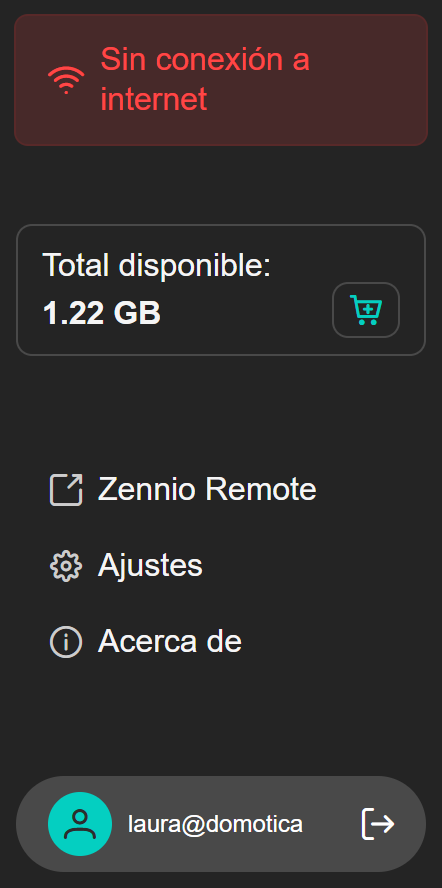
La reconexión es automática. Si en el momento del corte había una conexión activa con un dispositivo, esta se pierde y será necesario conectarse de nuevo manualmente.