ZenProg Remote: 4. Organización en proyectos
Los proyectos permiten agrupar los dispositivos de una misma instalación y organizarlos en niveles (por ejemplo, edificio, planta y zona). Los proyectos se guardan en la cuenta de Zennio Remote, de modo que están disponibles desde cualquier PC en el que se inicie sesión con esa cuenta.
4.1. Panel de control
El panel de control es la pantalla inicial de la aplicación y tiene dos pestañas:
- “Proyectos”: muestra una tarjeta por cada proyecto (Figura 5). Cada tarjeta indica el número de dispositivos en línea (verde) y sin conexión (rojo). Al hacer clic en una tarjeta se abre la vista del proyecto (ver sección 4.4); el menú de tres puntos permite editar el nombre o eliminar el proyecto.
- “Dispositivos sin proyecto”: lista los dispositivos emparejados que no pertenecen a ningún proyecto (ver sección 4.3).
El cuadro de búsqueda filtra los proyectos por nombre o los dispositivos por nombre, según la pestaña activa.
4.2. Crear, editar y eliminar proyectos
Para crear un proyecto, hacer clic en “Proyecto +” en la pestaña “Proyectos”, introducir un nombre y pulsar “Guardar” (Figura 15). El proyecto aparece como una tarjeta vacía a la que ya pueden añadirse niveles y dispositivos.
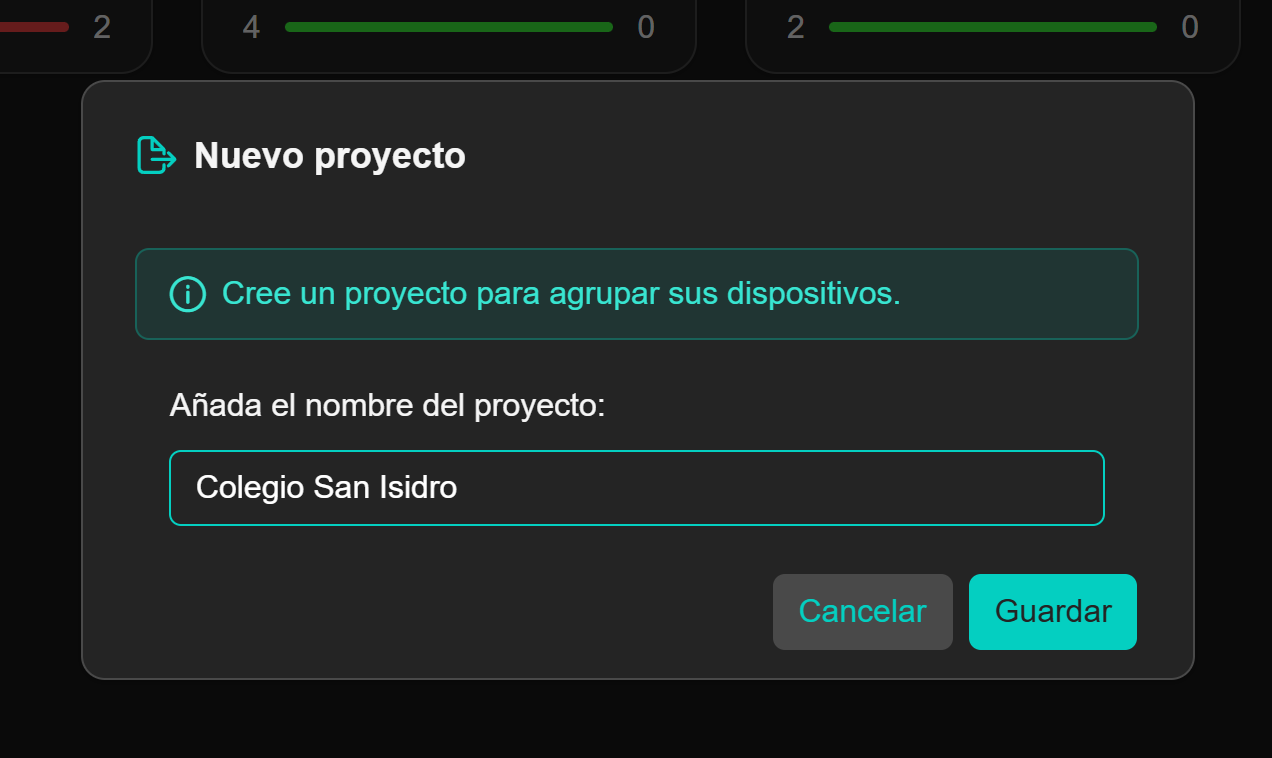
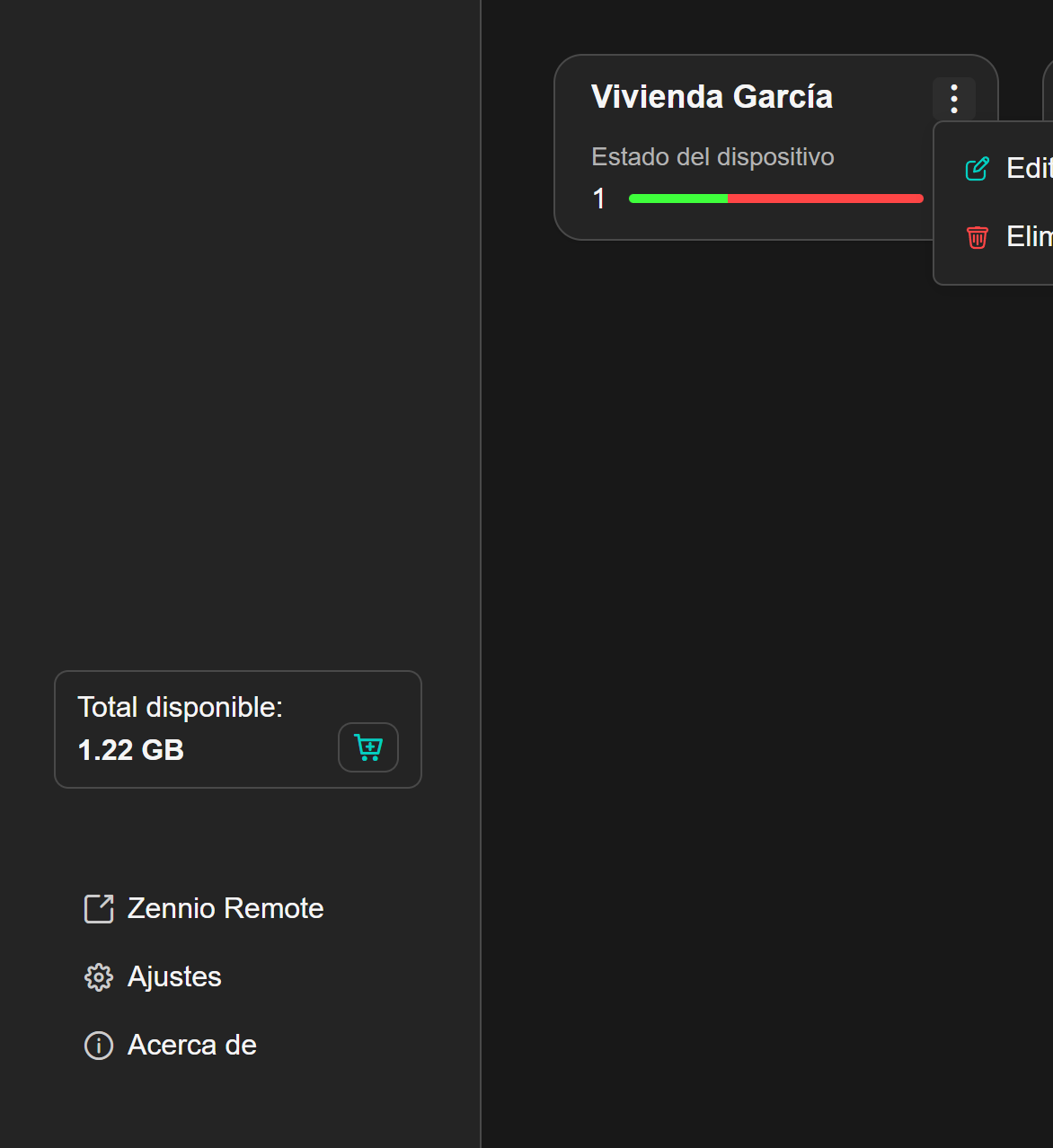
El menú de tres puntos de cada tarjeta (Figura 16) permite editar el nombre del proyecto o eliminarlo.
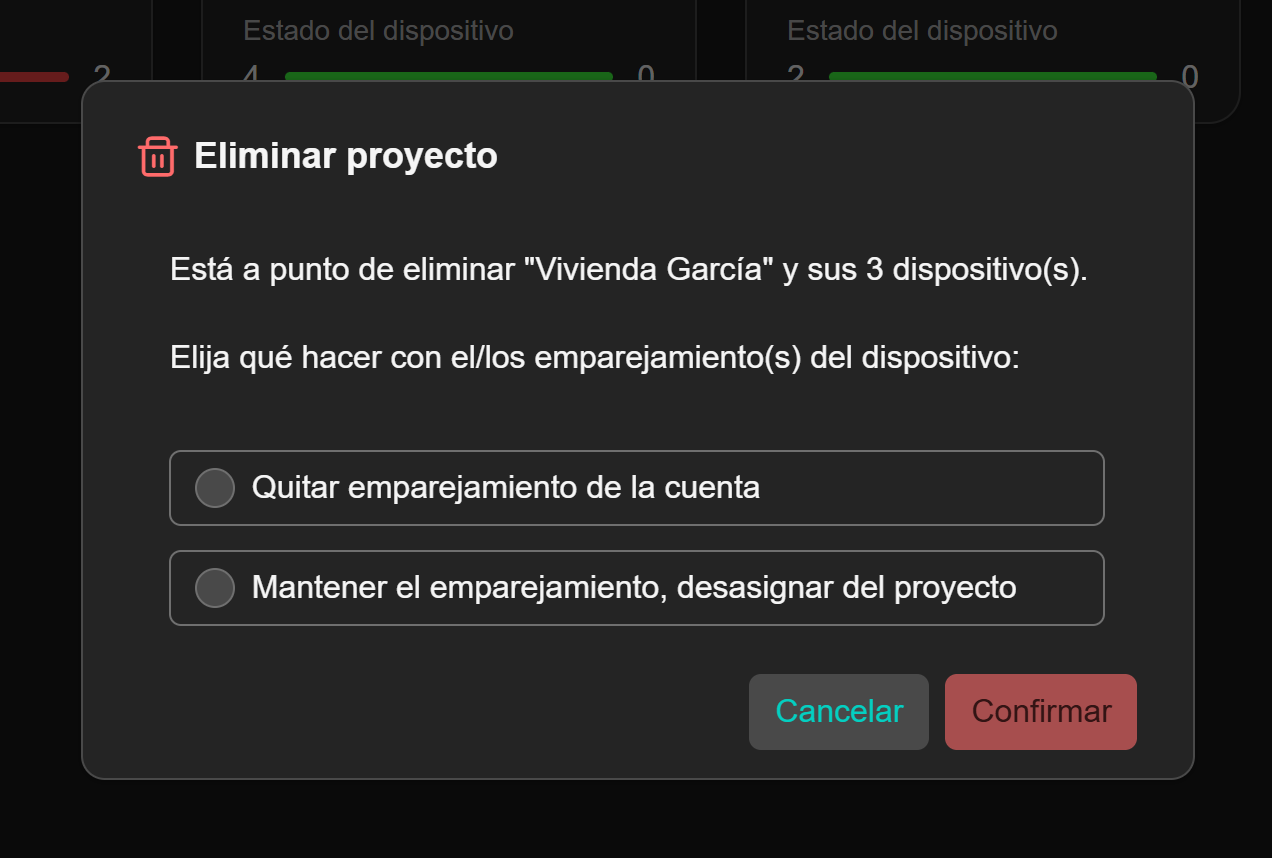
Al eliminar un proyecto con dispositivos, la aplicación pregunta qué hacer con sus emparejamientos (Figura 17):
- “Quitar emparejamiento de la cuenta”: los dispositivos dejan de estar vinculados a la cuenta.
- “Mantener el emparejamiento, desasignar del proyecto”: los dispositivos pasan a la pestaña “Dispositivos sin proyecto”.
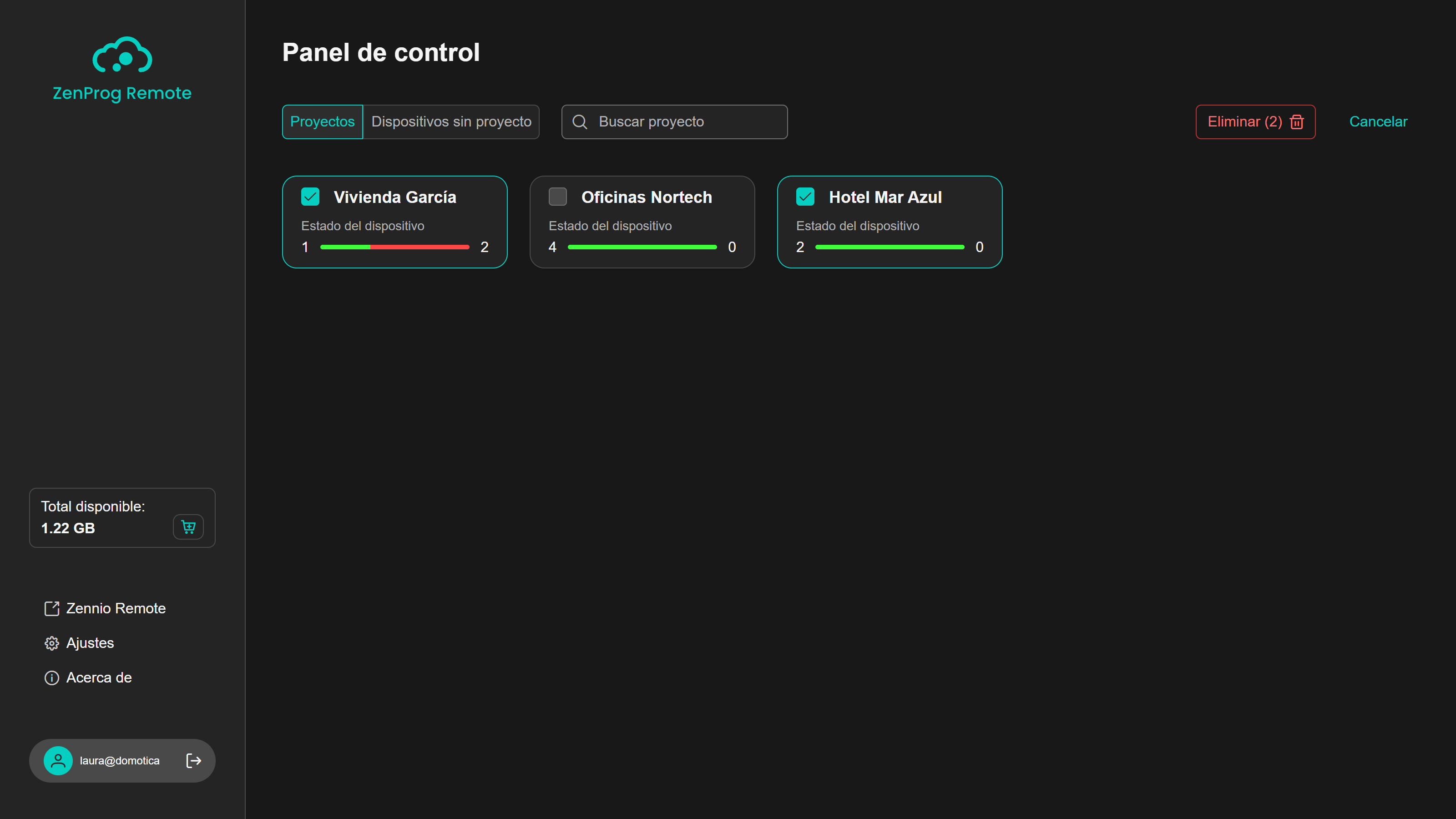
Para eliminar varios proyectos a la vez, hacer clic en “Seleccionar”, marcar las tarjetas deseadas y pulsar “Eliminar (n)” (Figura 18).
Importante
La eliminación de un proyecto o de un emparejamiento no se puede deshacer.
4.3. Dispositivos sin proyecto
La pestaña “Dispositivos sin proyecto” (Figura 19) muestra los dispositivos emparejados con la cuenta que aún no se han asignado a ningún proyecto. Cuando un dispositivo se asigna a un proyecto desaparece de esta lista, y vuelve a ella si se saca del proyecto.
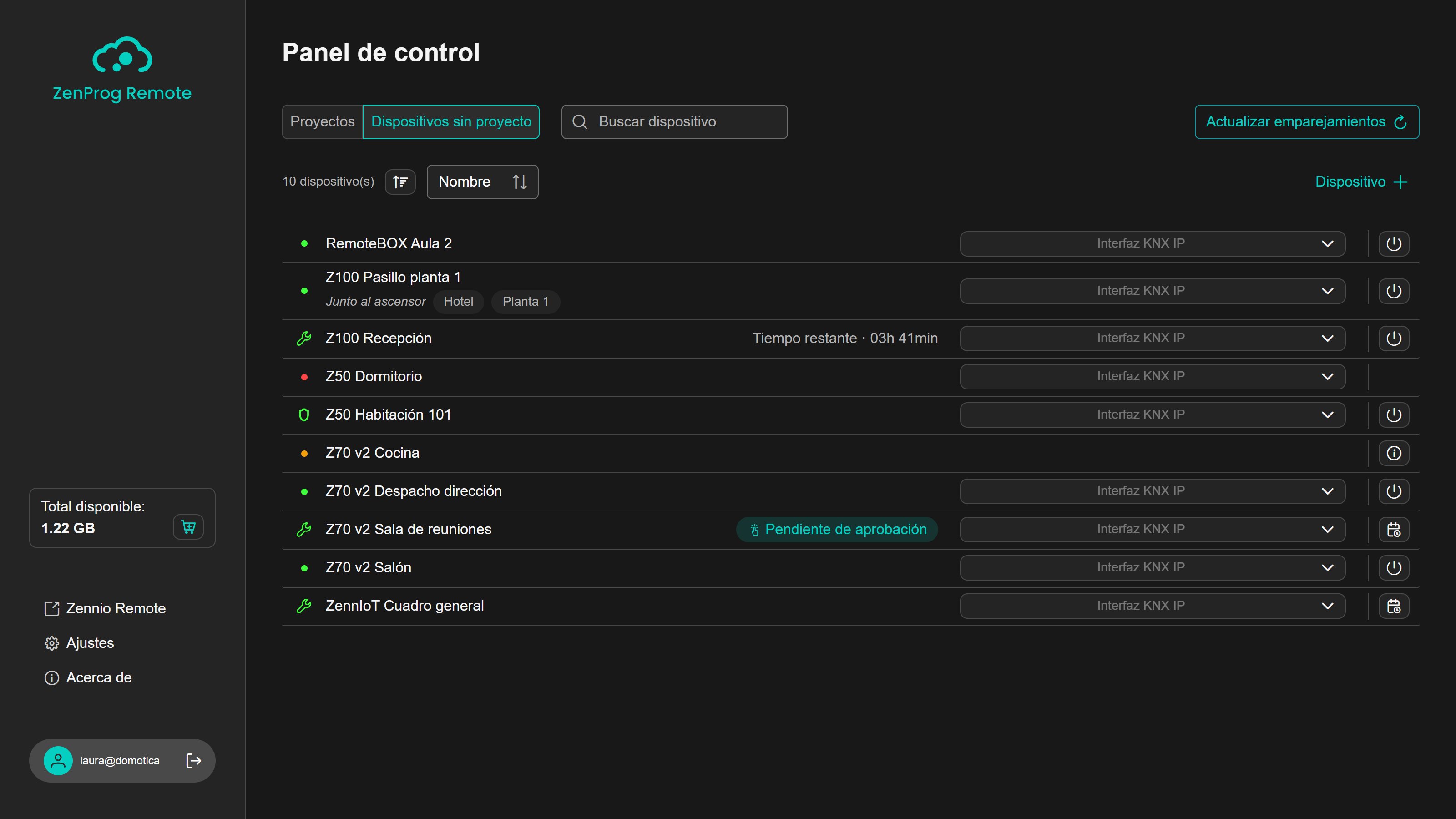
Sobre la lista se indica el número de dispositivos y, si hay más de uno, es posible ordenarlos por “Nombre”, “Último uso” o “Fecha de emparejamiento”, en orden ascendente o descendente. El botón “Dispositivo +” empareja un nuevo dispositivo (ver sección 3.3).
4.4. Vista de proyecto
Al abrir un proyecto se muestra su estructura en forma de árbol (Figura 20): los niveles pueden contraerse y expandirse, y los dispositivos aparecen bajo el nivel al que pertenecen. Cada fila de dispositivo ofrece las mismas acciones que en el panel de control.
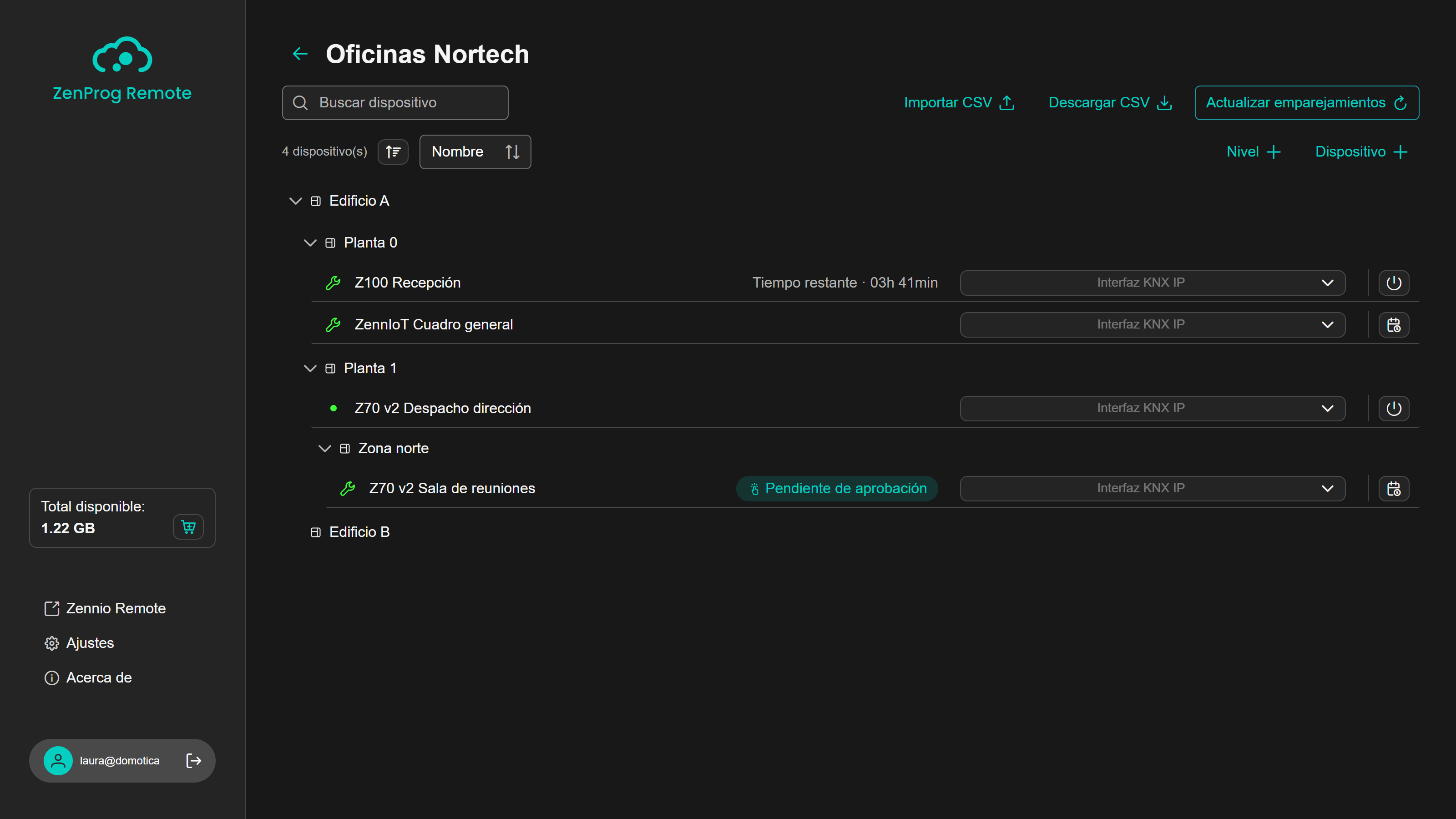
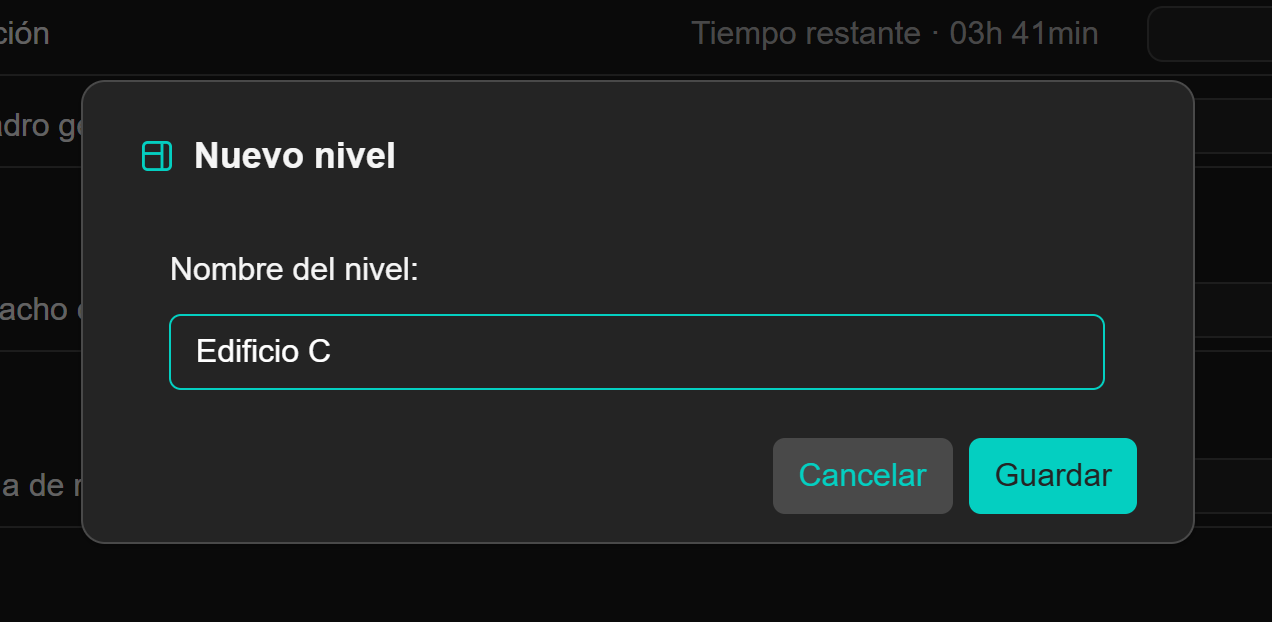
- Niveles: un proyecto admite hasta cuatro niveles anidados. Para crear un nivel, hacer clic en “Nivel +” en la cabecera del proyecto o en la fila del nivel padre, e introducir su nombre (Figura 21). Dos niveles del mismo padre no pueden tener el mismo nombre.
- Acciones de un nivel: al situar el cursor sobre un nivel aparecen los iconos para editar su nombre y quitarlo, y los botones “Nivel +” y “Dispositivo +” para añadir elementos dentro de él (Figura 22).

- Quitar un nivel elimina también sus subniveles y los dispositivos que contienen; la aplicación pide confirmación y, si hay dispositivos, permite elegir qué hacer con sus emparejamientos.
- Mover dispositivos: los dispositivos pueden arrastrarse de un nivel a otro con el asa situada a la izquierda de la fila. Un dispositivo solo puede pertenecer a un proyecto.
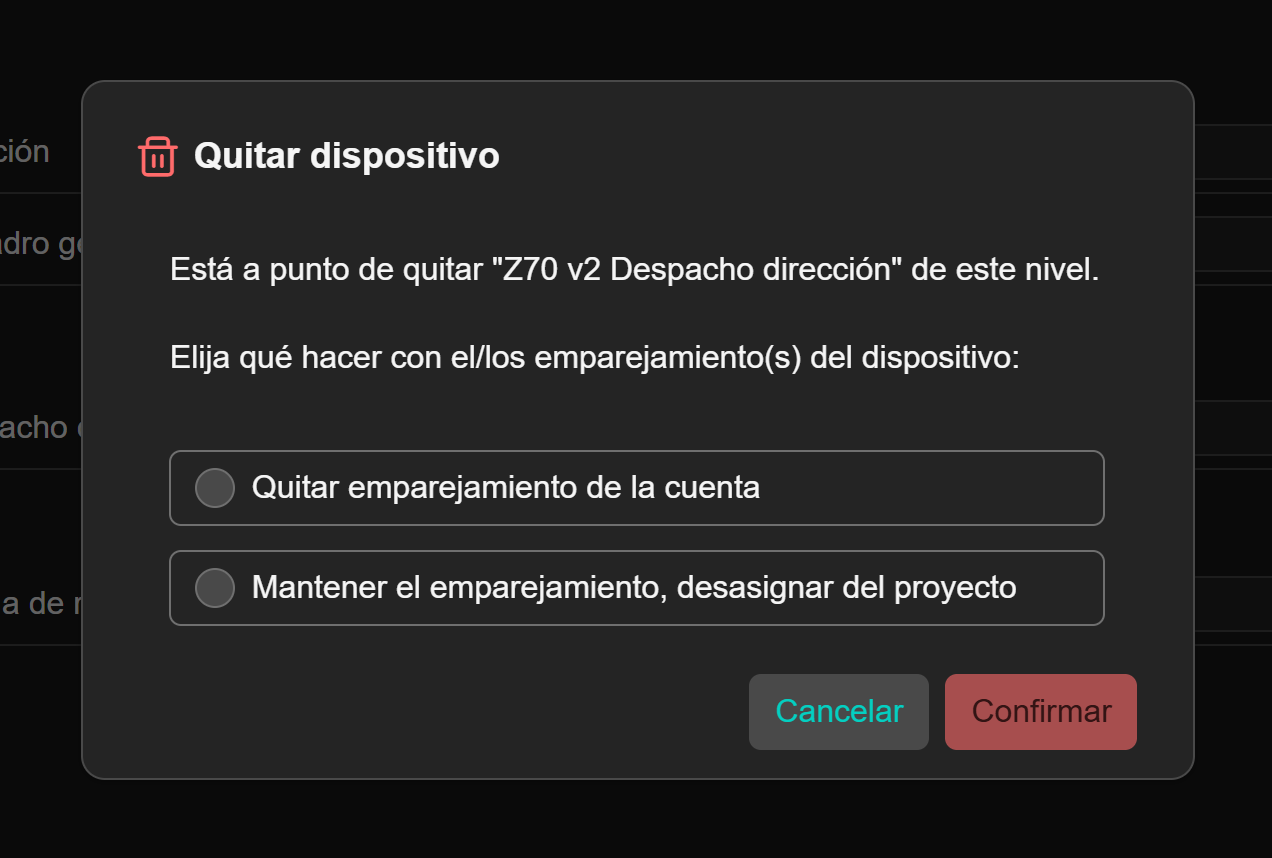
- Quitar un dispositivo del proyecto abre el diálogo de la Figura 23, que permite eliminar el emparejamiento de la cuenta o conservarlo y devolver el dispositivo a la lista de dispositivos sin proyecto.
El cuadro “Buscar dispositivo” filtra el árbol por nombre de dispositivo y los controles de ordenación funcionan igual que en el panel de control.
4.5. Importar y exportar la estructura (CSV)
La estructura de un proyecto puede exportarse e importarse en un archivo CSV, lo que facilita prepararla en una hoja de cálculo o reutilizar la de otro proyecto:
- “Descargar CSV” guarda la estructura actual del proyecto. Si el proyecto está vacío, el botón se llama “Descargar plantilla” y genera un archivo con solo la fila de cabecera.
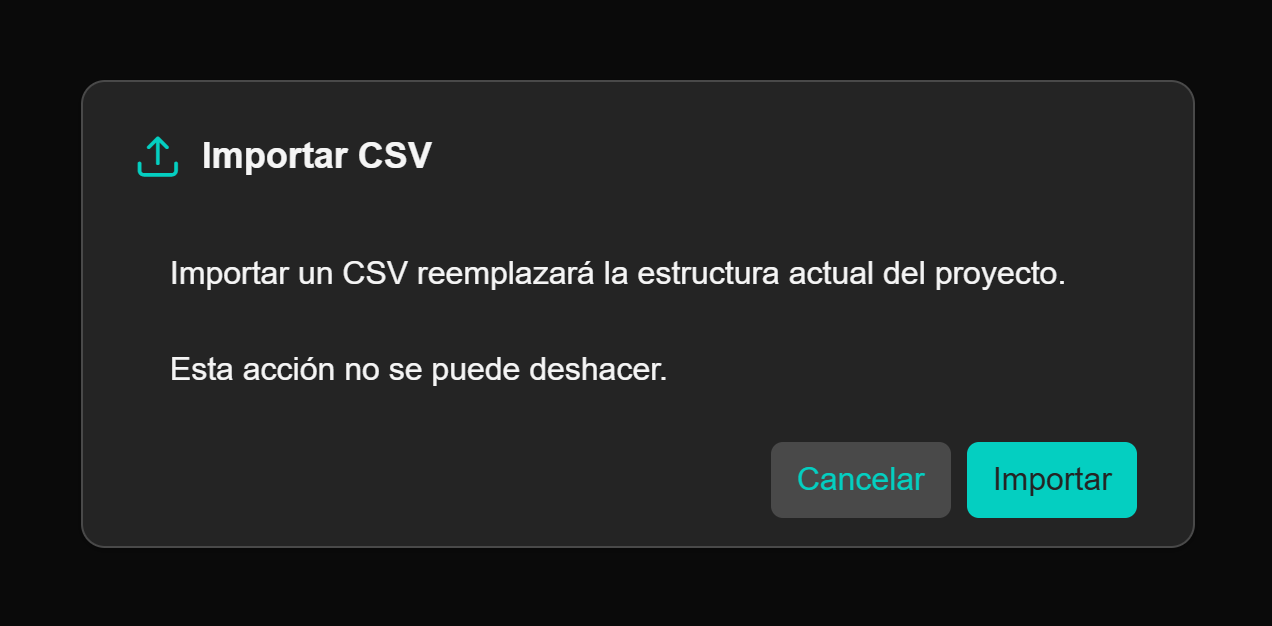
- “Importar CSV” reemplaza la estructura actual del proyecto por la del archivo seleccionado, previa confirmación (Figura 24).
El archivo tiene seis columnas en un orden fijo (Tabla 3). La primera fila es la cabecera y se ignora al importar.
| Columna | Contenido |
|---|---|
| Nivel 1 … Nivel 4 | Nombre del nivel en cada profundidad. Un nivel vacío no cuenta para la ubicación del dispositivo, y un nivel no puede tener texto si el nivel superior está vacío. |
| Nombre del dispositivo | Nombre con el que se mostrará el dispositivo. |
| Número de serie | Número de serie KNX del dispositivo: doce caracteres hexadecimales que empiezan por 0071 (por ejemplo, 0071001A2B3C). |
Reglas a tener en cuenta:
- Puede haber dispositivos en cualquier nivel del proyecto, incluida la raíz (todas las columnas de nivel vacías).
- Una fila con niveles y sin dispositivo crea el nivel vacío.
- Solo se importan dispositivos que ya estén emparejados con la cuenta y que no pertenezcan a otro proyecto. Los que no cumplan estas condiciones se omiten y se informa de ello al finalizar.
- Si el nombre del CSV no coincide con el del dispositivo, la aplicación ofrece actualizarlo.
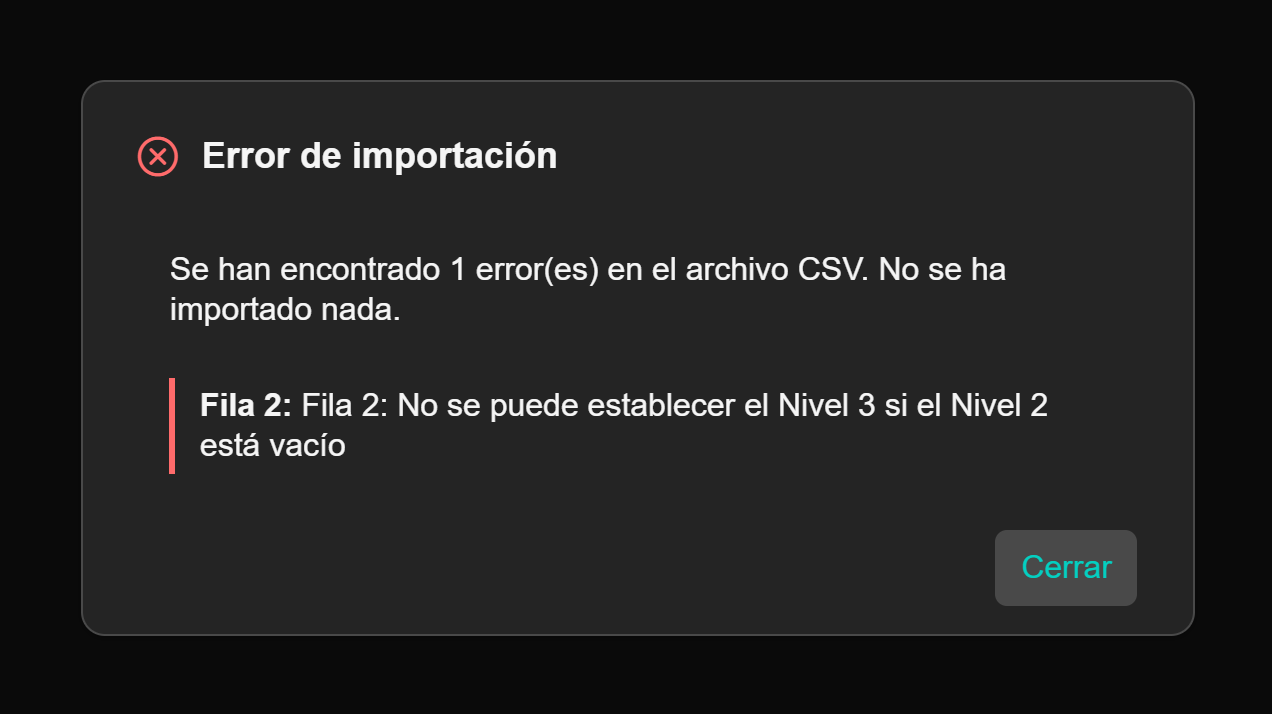
- Si el archivo contiene errores de formato, se muestran todos ellos y no se importa nada (Figura 25).
Nota
Se recomienda partir siempre de la plantilla descargada desde la propia aplicación, que respeta el separador de columnas y el orden esperados.