ZenProg Remote: 2. Premiers pas
2.1. Connexion
ZenProg Remote utilise les identifiants de Zennio Remote. Au premier lancement de l’application, le panneau de connexion apparaît automatiquement (Figure 3). Il peut également être ouvert à tout moment en cliquant sur le bouton utilisateur situé en bas de la barre latérale.
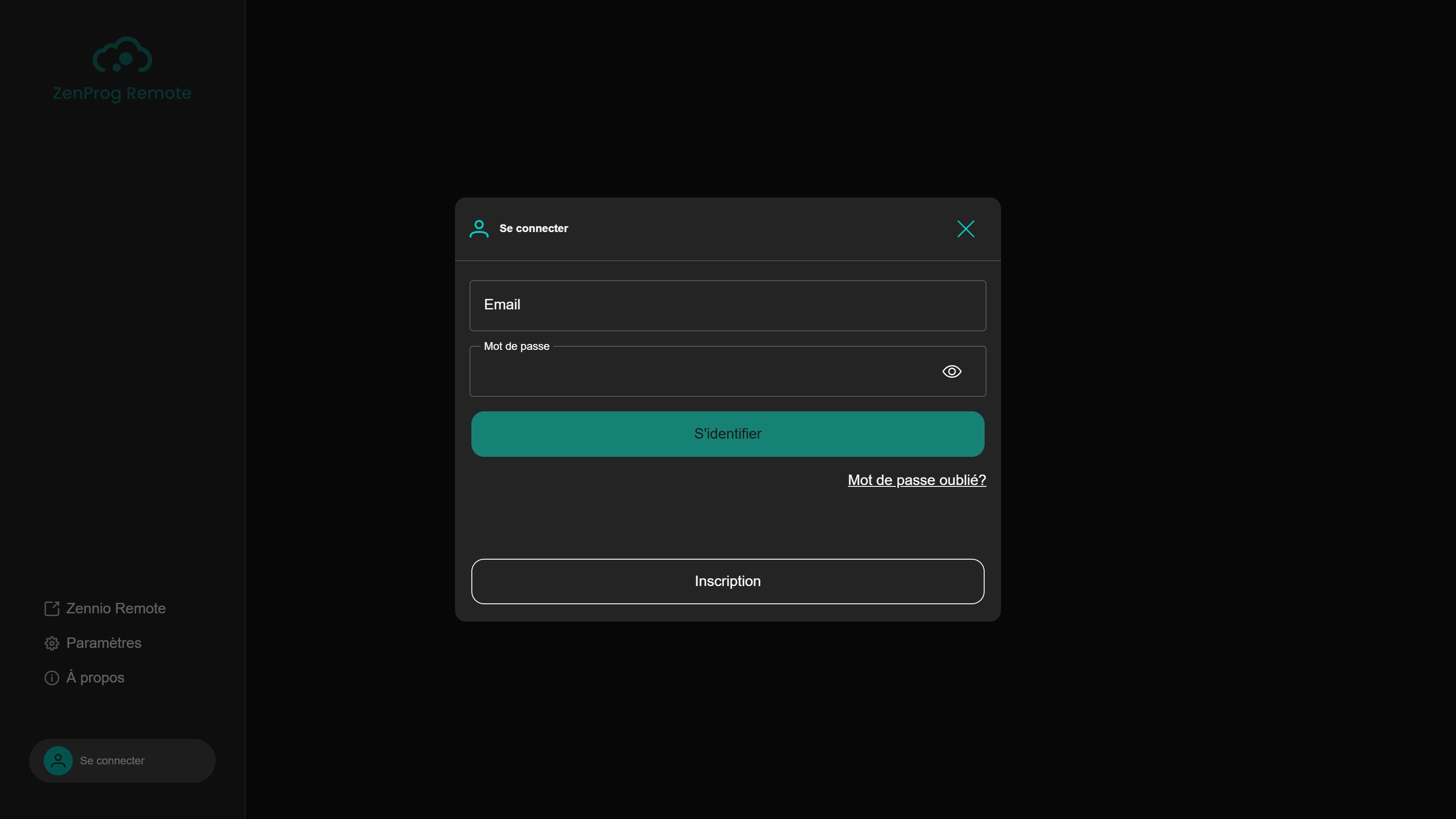
Depuis ce panneau, il est possible de :
- Se connecter avec l’adresse e-mail et le mot de passe de Zennio Remote.
- Récupérer le mot de passe au moyen de « Mot de passe oublié? ».
- Créer un nouveau compte au moyen de « Inscription ». L’inscription implique d’accepter les documents légaux de l’écosystème Zennio Remote (voir section 2.2).
Une fois la session ouverte, l’application la mémorise : lors des démarrages suivants, elle se connecte automatiquement sans redemander les identifiants. Pendant le rétablissement de la session, un indicateur de chargement est affiché.
Pour se déconnecter, cliquer sur l’icône de sortie située à côté du nom d’utilisateur et confirmer. La déconnexion interrompt la connexion avec l’appareil en cours d’utilisation.
2.2. Documents légaux
ZenProg Remote est régi par les documents légaux communs de l’écosystème Zennio Remote : le Contrat de licence utilisateur final (EULA), les Conditions générales et la Politique de confidentialité. Leur acceptation est liée au compte et intervient lors de l’inscription.
Lorsque Zennio publie une nouvelle version de l’un de ces documents, l’application l’affiche à la connexion suivante et ne permet pas de continuer tant qu’il n’est pas accepté :
- L’EULA est affiché dans l’application elle-même. Il faut faire défiler le texte jusqu’à la fin pour pouvoir cliquer sur « Accepter ».
- Les Conditions générales et la Politique de confidentialité s’ouvrent dans le navigateur. Pour les accepter, il faut cocher la case de confirmation (Figure 4).
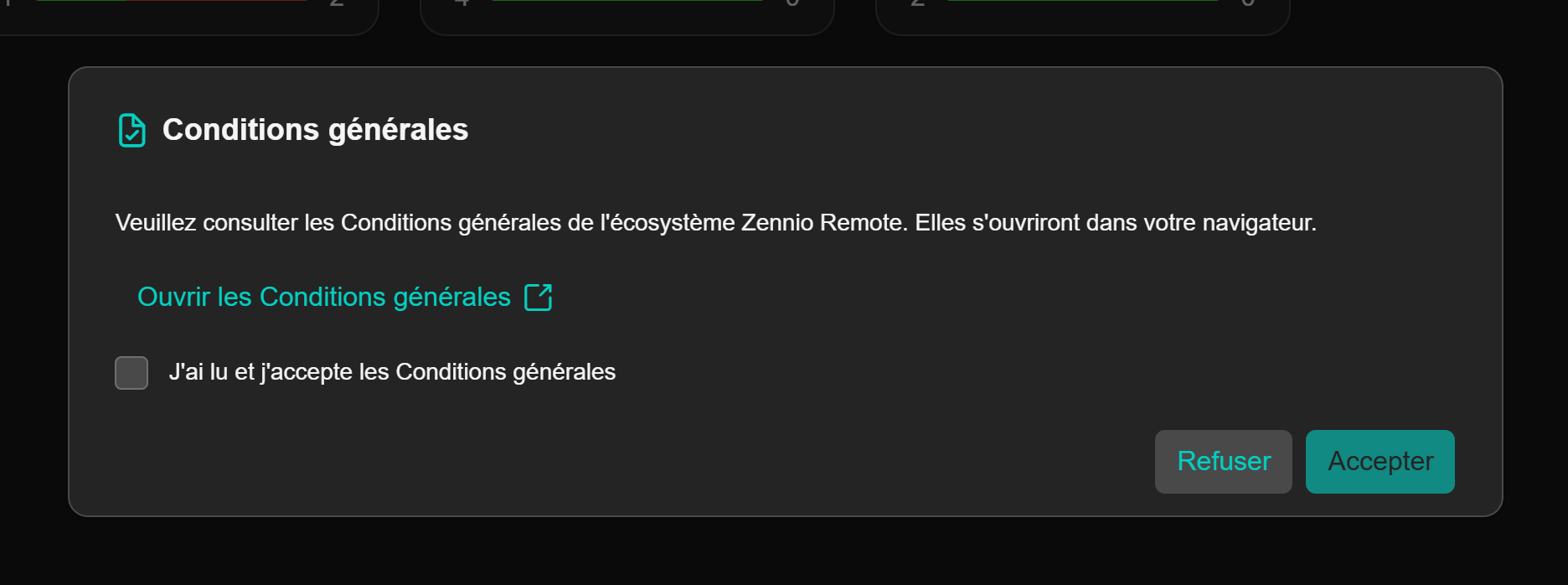
Important
Si « Refuser » est sélectionné pour l’un des documents, l’application se ferme. Il n’est pas possible d’utiliser ZenProg Remote sans accepter les documents légaux en vigueur.
2.3. La fenêtre principale
Après la connexion, le tableau de bord est affiché (Figure 5). La fenêtre se divise en trois zones :
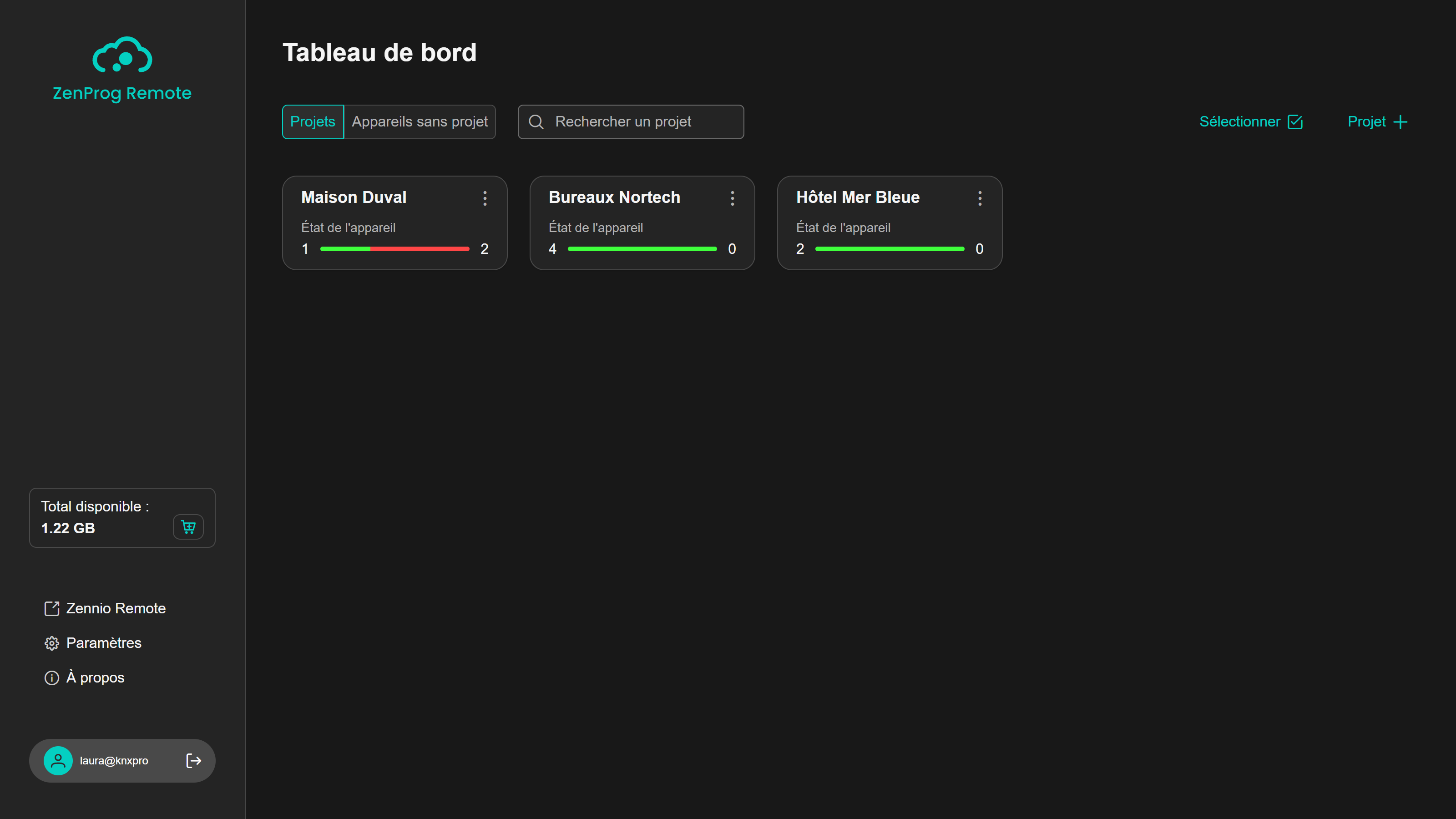
- Barre latérale (à gauche) :
- Le logo de ZenProg Remote, qui ramène au tableau de bord depuis n’importe quel écran.
- La carte Total disponible, avec le solde en MB du compte et un bouton en forme de panier permettant d’ouvrir la page des licences (voir section 6.2).
- Le menu de l’application : Zennio Remote (ouvre le portail web dans le navigateur), Paramètres (voir section 7) et À propos (voir section 8).
- L’utilisateur connecté et l’icône de déconnexion.
- Zone centrale : affiche le tableau de bord, la vue d’un projet ou les pages des paramètres, des licences et d’À propos.
- Pied de page : n’apparaît que tant qu’une connexion avec un appareil est établie. Il indique à quel appareil on est connecté et permet de se déconnecter (voir section 5.1).
2.4. État de la connexion
ZenProg Remote a besoin d’une connexion avec les serveurs Zennio. La barre latérale indique à tout moment l’état de la connexion (Figure 6) ; tant que la connexion n’est pas disponible, les actions sur les appareils sont désactivées.
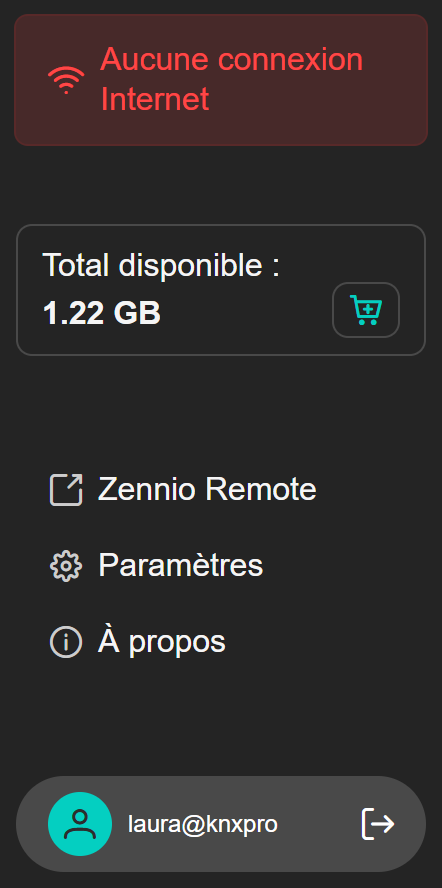
La reconnexion est automatique. Si une connexion avec un appareil était active au moment de la coupure, elle est perdue et il faudra se reconnecter manuellement.