ZenProg Remote: 4. Organisation en projets
Les projets permettent de regrouper les appareils d’une même installation et de les organiser en niveaux (par exemple bâtiment, étage et zone). Les projets sont enregistrés sur le compte Zennio Remote et sont donc disponibles depuis n’importe quel PC sur lequel on se connecte avec ce compte.
4.1. Tableau de bord
Le tableau de bord est l’écran initial de l’application et comporte deux onglets :
- « Projets » : affiche une carte par projet (Figure 5). Chaque carte indique le nombre d’appareils en ligne (vert) et hors ligne (rouge). Un clic sur une carte ouvre la vue du projet (voir section 4.4) ; le menu à trois points permet de modifier le nom ou de supprimer le projet.
- « Appareils sans projet » : liste les appareils appairés qui n’appartiennent à aucun projet (voir section 4.3).
Le champ de recherche filtre les projets par nom ou les appareils par nom, selon l’onglet actif.
4.2. Créer, modifier et supprimer des projets
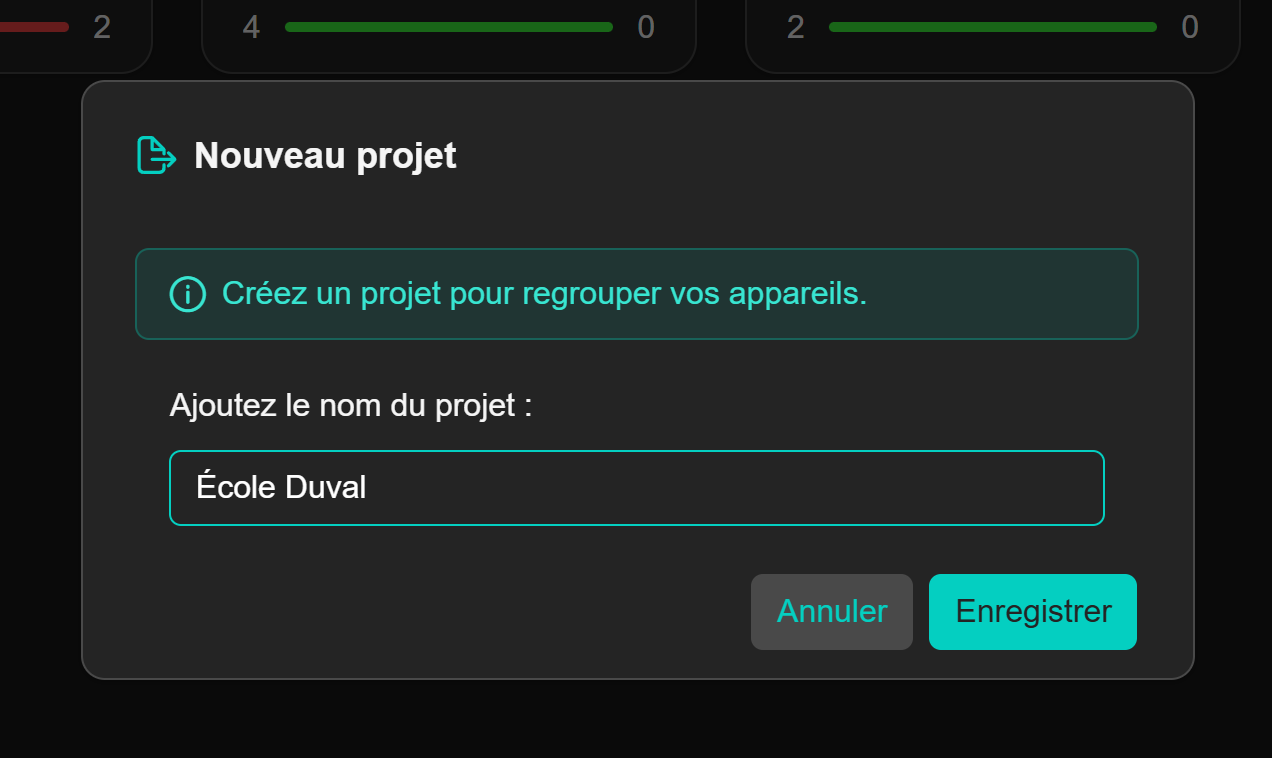
Pour créer un projet, cliquer sur « Projet + » dans l’onglet « Projets », saisir un nom et cliquer sur « Enregistrer » (Figure 15). Le projet apparaît sous la forme d’une carte vide à laquelle des niveaux et des appareils peuvent déjà être ajoutés.
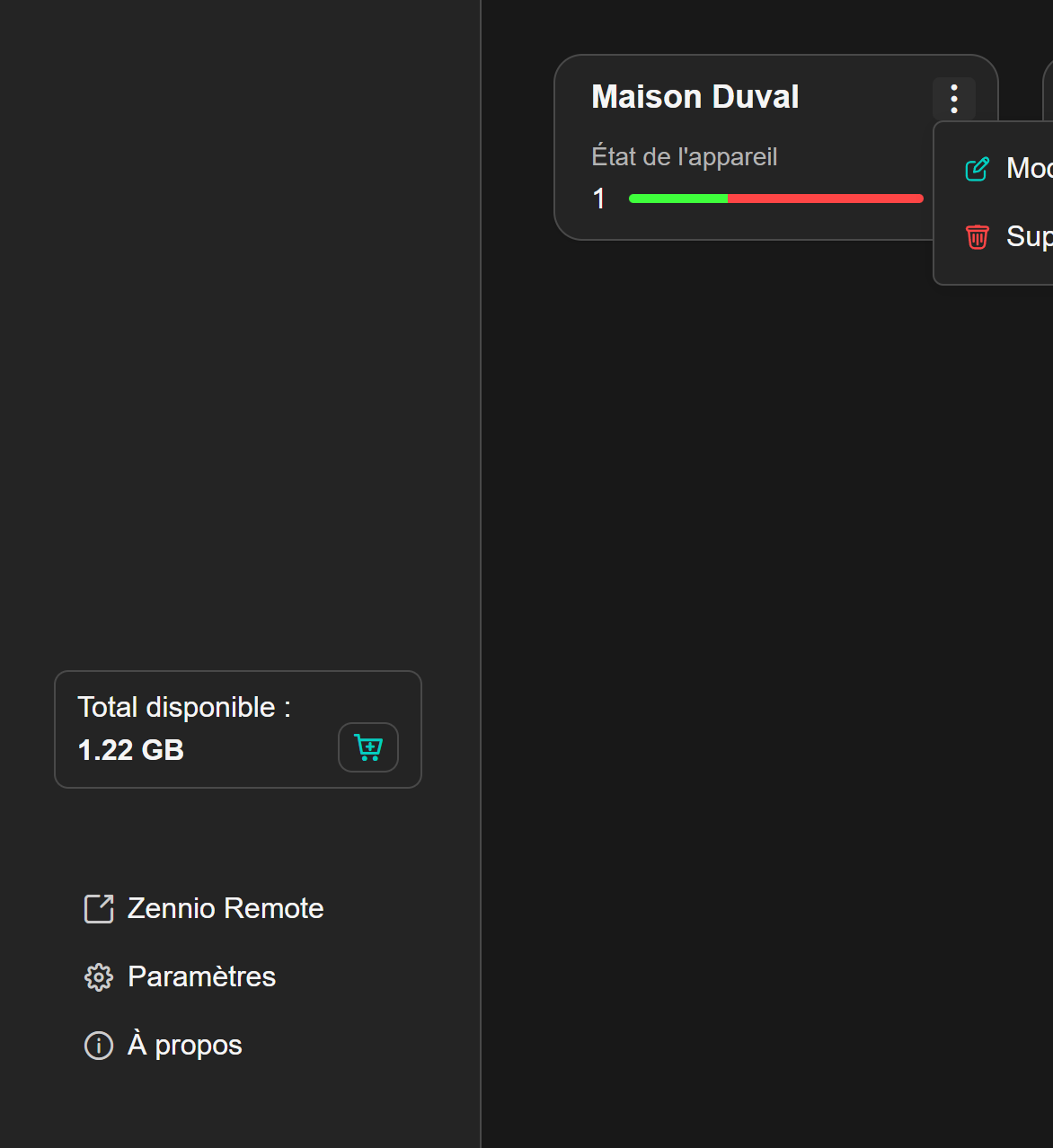
Le menu à trois points de chaque carte (Figure 16) permet de modifier le nom du projet ou de le supprimer.
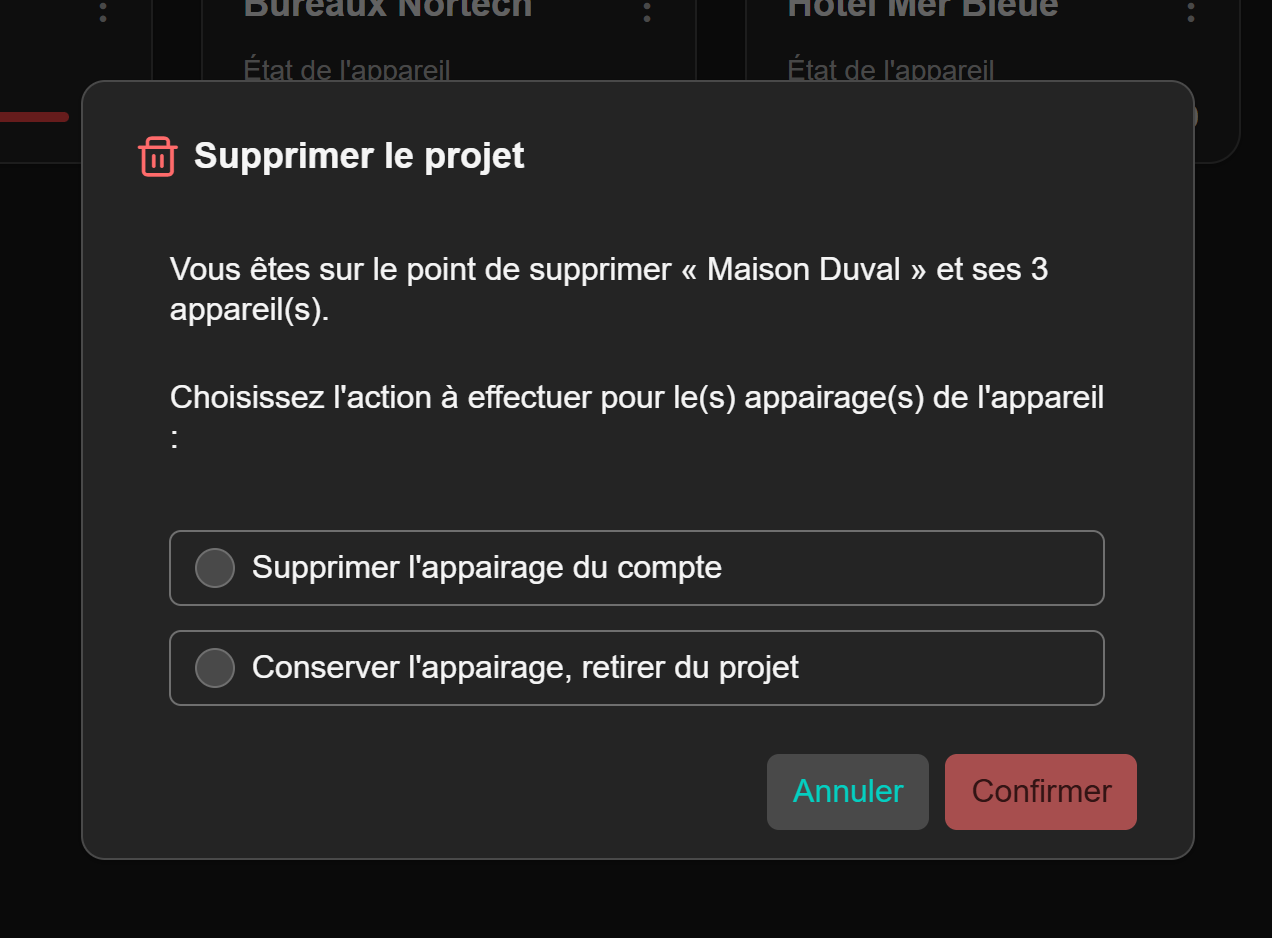
Lors de la suppression d’un projet contenant des appareils, l’application demande ce qu’il faut faire de leurs appairages (Figure 17) :
- « Supprimer l’appairage du compte » : les appareils ne sont plus liés au compte.
- « Conserver l’appairage, retirer du projet » : les appareils passent dans l’onglet « Appareils sans projet ».
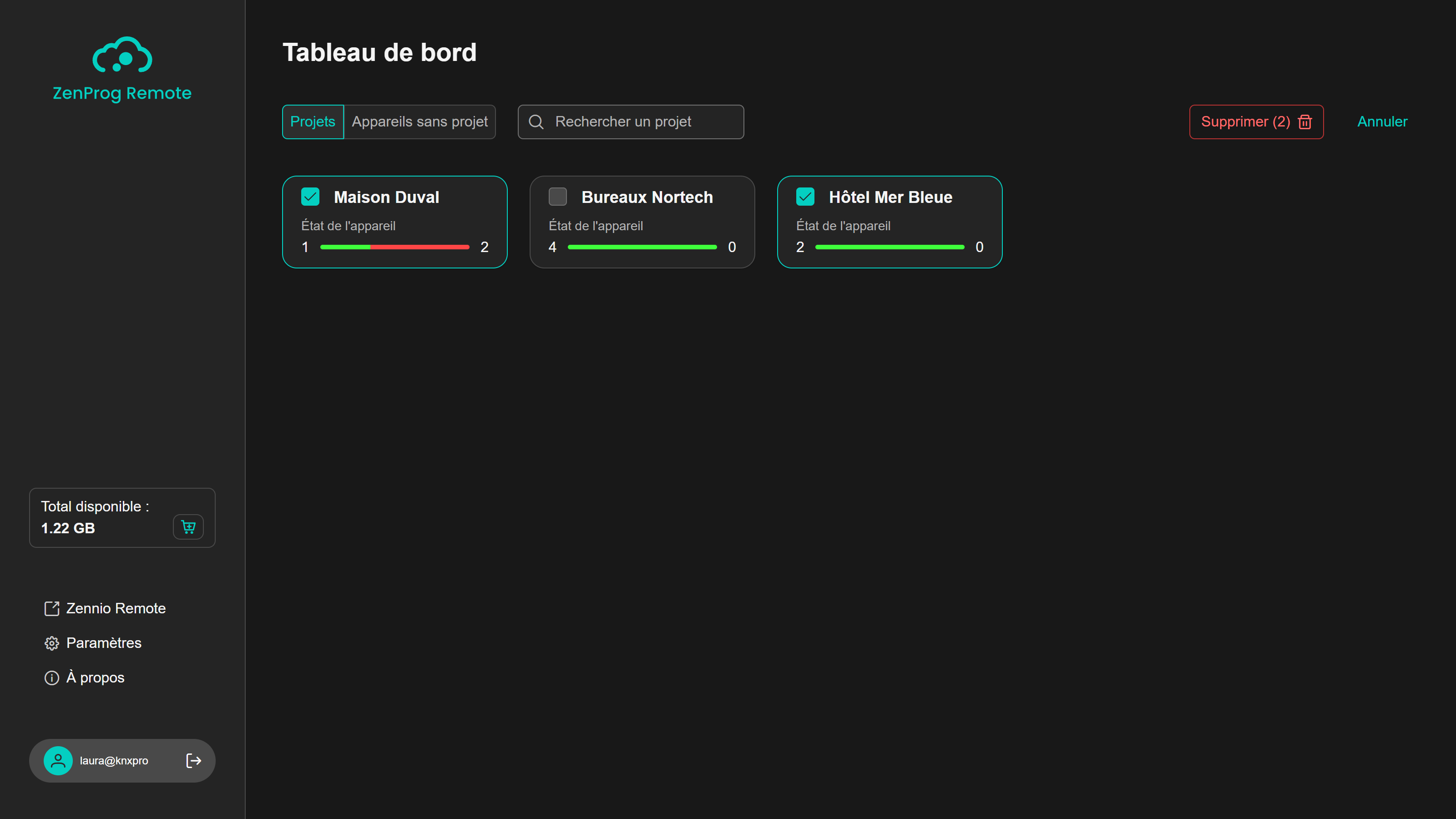
Pour supprimer plusieurs projets à la fois, cliquer sur « Sélectionner », cocher les cartes souhaitées et cliquer sur « Supprimer (n) » (Figure 18).
Important
La suppression d’un projet ou d’un appairage est irréversible.
4.3. Appareils sans projet
L’onglet « Appareils sans projet » (Figure 19) affiche les appareils appairés au compte qui n’ont pas encore été affectés à un projet. Lorsqu’un appareil est affecté à un projet, il disparaît de cette liste et y revient s’il est sorti du projet.
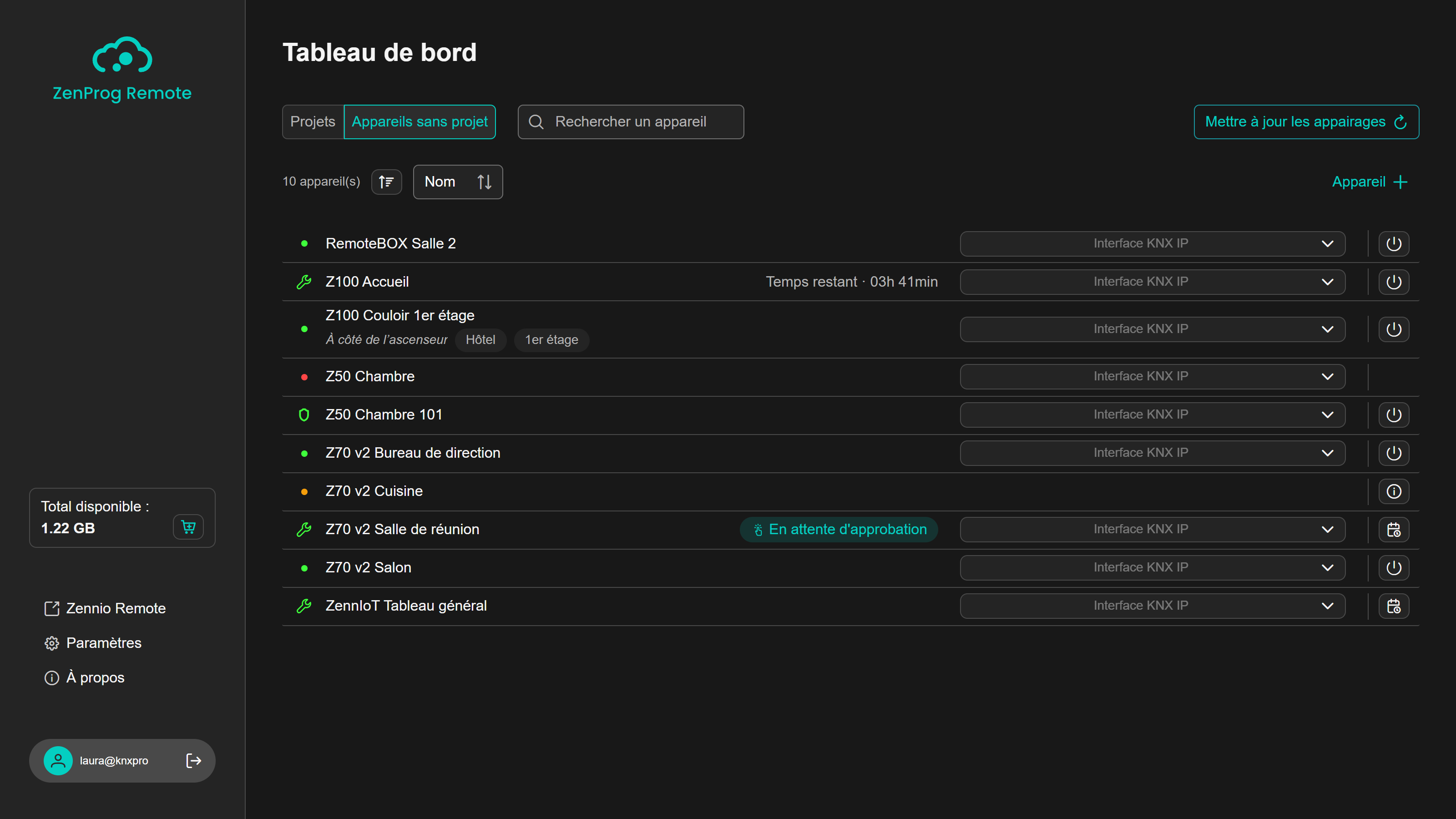
Au-dessus de la liste figure le nombre d’appareils et, s’il y en a plusieurs, il est possible de les trier par « Nom », « Dernière utilisation » ou « Date d’appairage », dans l’ordre croissant ou décroissant. Le bouton « Appareil + » appaire un nouvel appareil (voir section 3.3).
4.4. Vue d’un projet
À l’ouverture d’un projet, sa structure est affichée sous forme d’arborescence (Figure 20) : les niveaux peuvent être réduits et développés, et les appareils apparaissent sous le niveau auquel ils appartiennent. Chaque ligne d’appareil offre les mêmes actions que dans le tableau de bord.
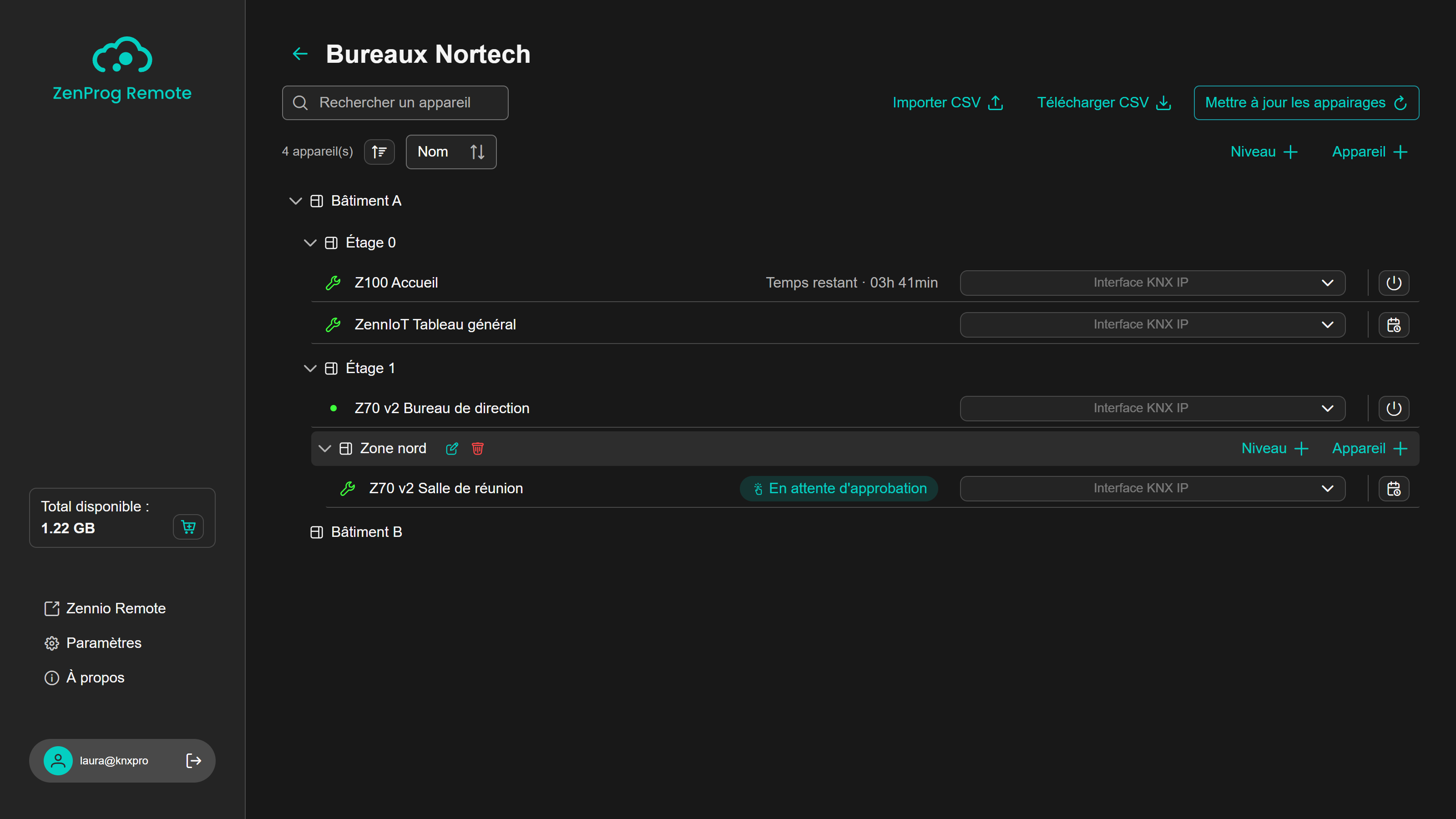
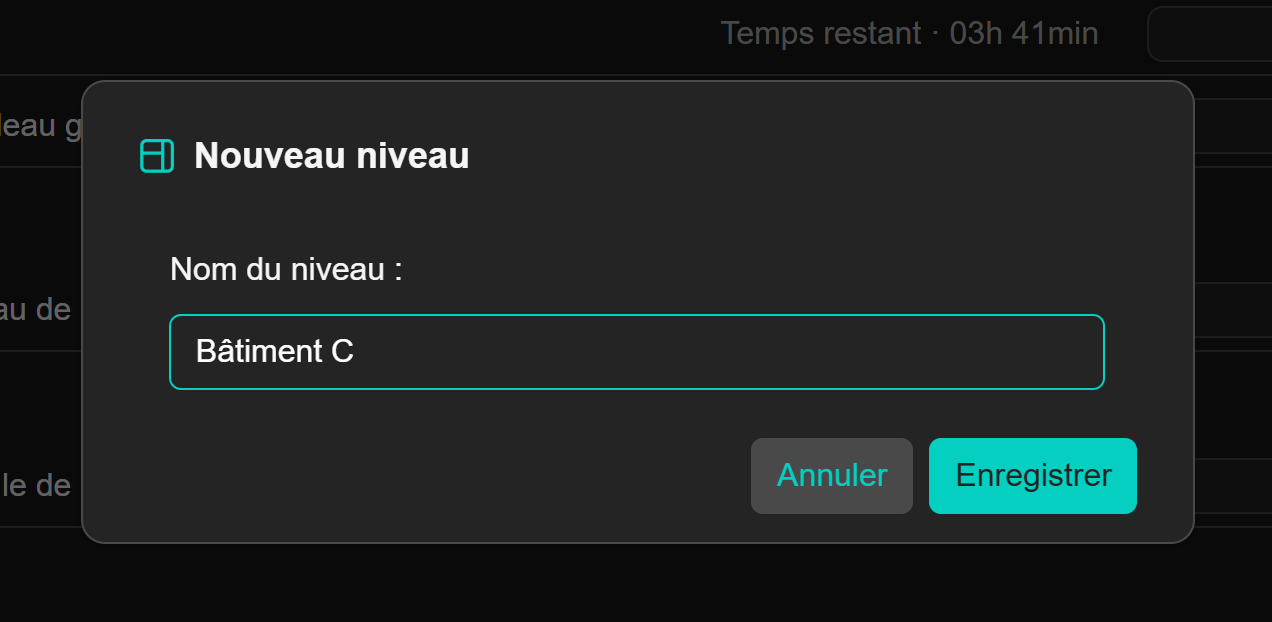
- Niveaux : un projet admet jusqu’à quatre niveaux imbriqués. Pour créer un niveau, cliquer sur « Niveau + » dans l’en-tête du projet ou sur la ligne du niveau parent, puis saisir son nom (Figure 21). Deux niveaux ayant le même parent ne peuvent pas porter le même nom.
- Actions d’un niveau : en plaçant le curseur sur un niveau, les icônes permettant de modifier son nom et de le supprimer apparaissent, ainsi que les boutons « Niveau + » et « Appareil + » pour y ajouter des éléments (Figure 22).

- Supprimer un niveau supprime également ses sous-niveaux et les appareils qu’ils contiennent ; l’application demande confirmation et, s’il y a des appareils, permet de choisir ce qu’il advient de leurs appairages.
- Déplacer des appareils : les appareils peuvent être glissés d’un niveau à un autre à l’aide de la poignée située à gauche de la ligne. Un appareil ne peut appartenir qu’à un seul projet.
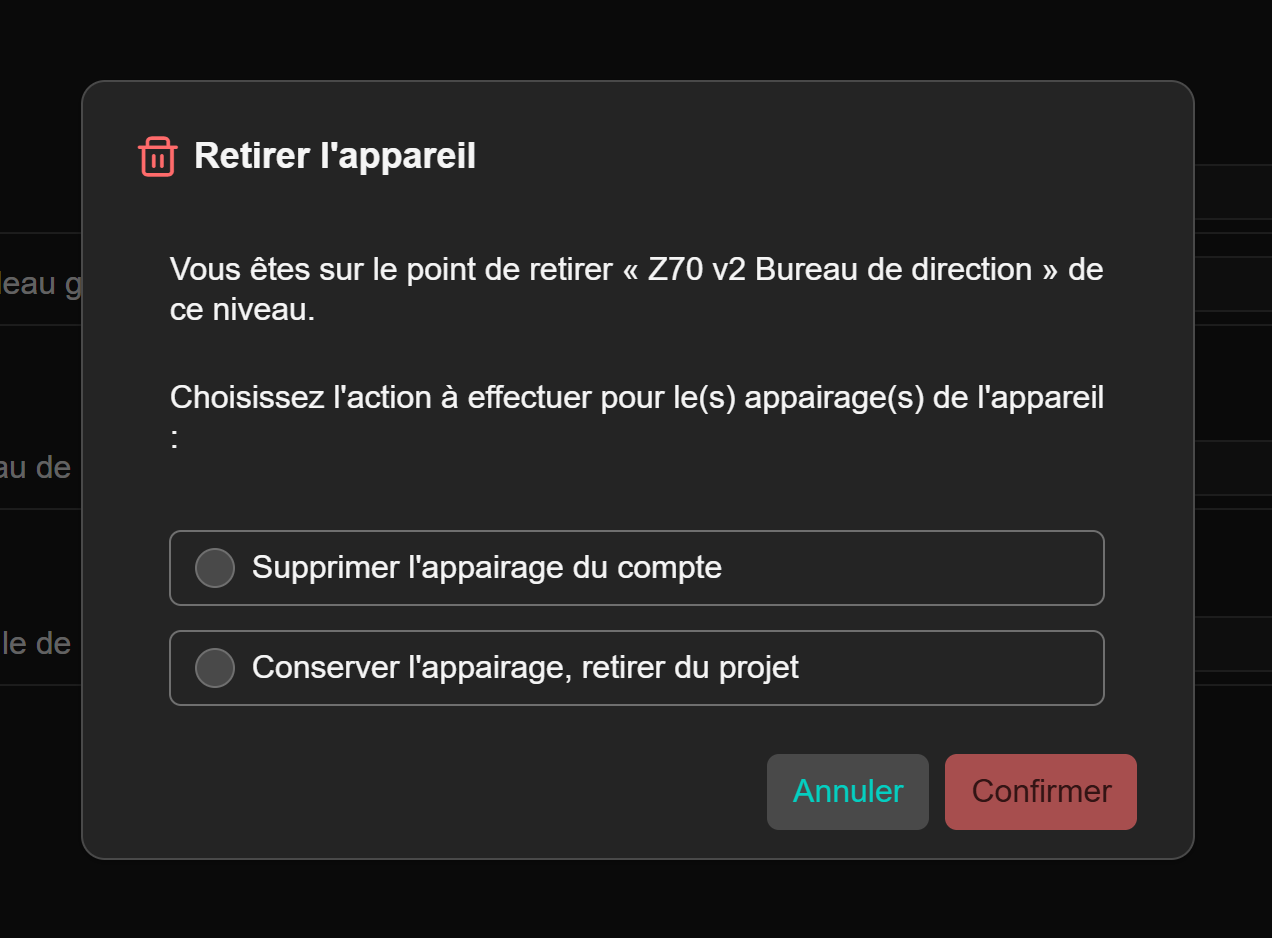
- Retirer un appareil du projet ouvre la boîte de dialogue de la Figure 23, qui permet de supprimer l’appairage du compte ou de le conserver et de renvoyer l’appareil dans la liste des appareils sans projet.
Le champ « Rechercher un appareil » filtre l’arborescence par nom d’appareil et les contrôles de tri fonctionnent comme dans le tableau de bord.
4.5. Importer et exporter la structure (CSV)
La structure d’un projet peut être exportée et importée dans un fichier CSV, ce qui facilite sa préparation dans un tableur ou la réutilisation de celle d’un autre projet :
- « Télécharger CSV » enregistre la structure actuelle du projet. Si le projet est vide, le bouton s’appelle « Télécharger le modèle » et génère un fichier ne contenant que la ligne d’en-tête.
- « Importer CSV » remplace la structure actuelle du projet par celle du fichier sélectionné, après confirmation (Figure 24).
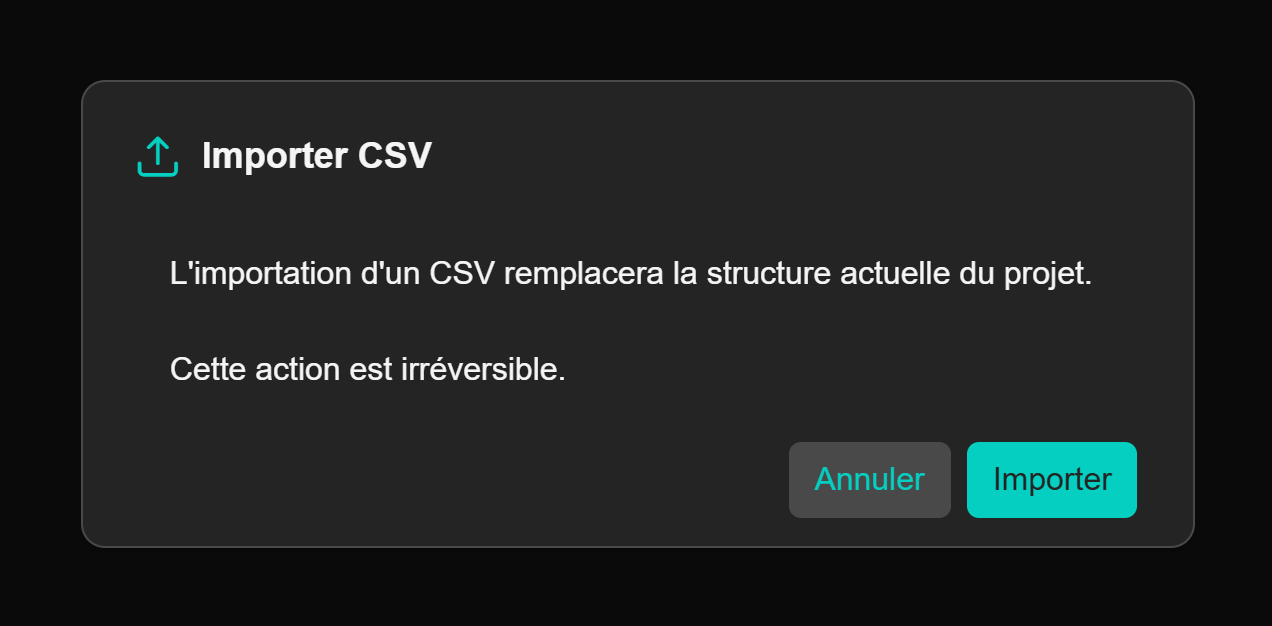
Le fichier comporte six colonnes dans un ordre fixe (Tableau 3). La première ligne est l’en-tête et elle est ignorée à l’import.
| Colonne | Contenu |
|---|---|
| Niveau 1 … Niveau 4 | Nom du niveau à chaque profondeur. Un niveau vide ne compte pas pour l’emplacement de l’appareil, et un niveau ne peut pas contenir de texte si le niveau supérieur est vide. |
| Nom de l’appareil | Nom sous lequel l’appareil sera affiché. |
| Numéro de série | Numéro de série KNX de l’appareil : douze caractères hexadécimaux commençant par 0071 (par exemple 0071001A2B3C). |
Règles à prendre en compte :
- Des appareils peuvent figurer à n’importe quel niveau du projet, y compris à la racine (toutes les colonnes de niveau vides).
- Une ligne comportant des niveaux et aucun appareil crée le niveau vide.
- Seuls sont importés les appareils déjà appairés au compte et n’appartenant pas à un autre projet. Ceux qui ne remplissent pas ces conditions sont ignorés et signalés à la fin de l’opération.
- Si le nom figurant dans le CSV ne correspond pas à celui de l’appareil, l’application propose de le mettre à jour.
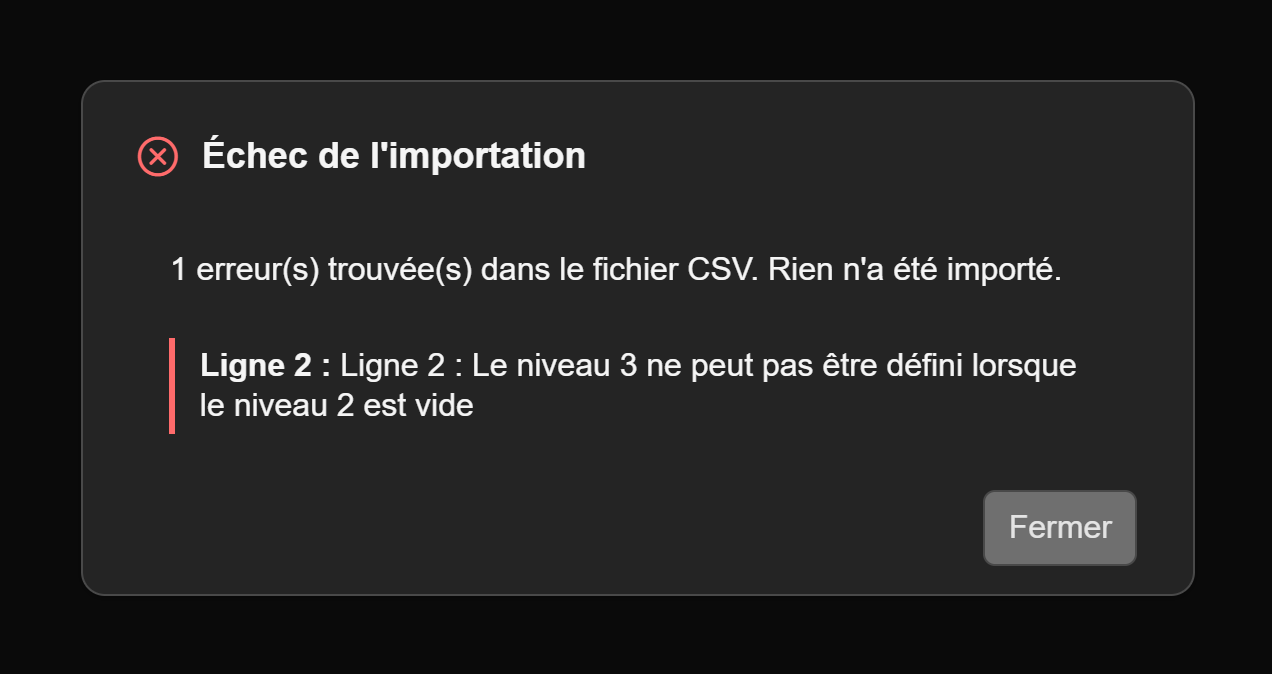
- Si le fichier contient des erreurs de format, toutes sont affichées et rien n’est importé (Figure 25).
Note
Il est recommandé de toujours partir du modèle téléchargé depuis l’application elle-même, qui respecte le séparateur de colonnes et l’ordre attendus.