ZenProg Remote: 9. Mises à jour de l’application
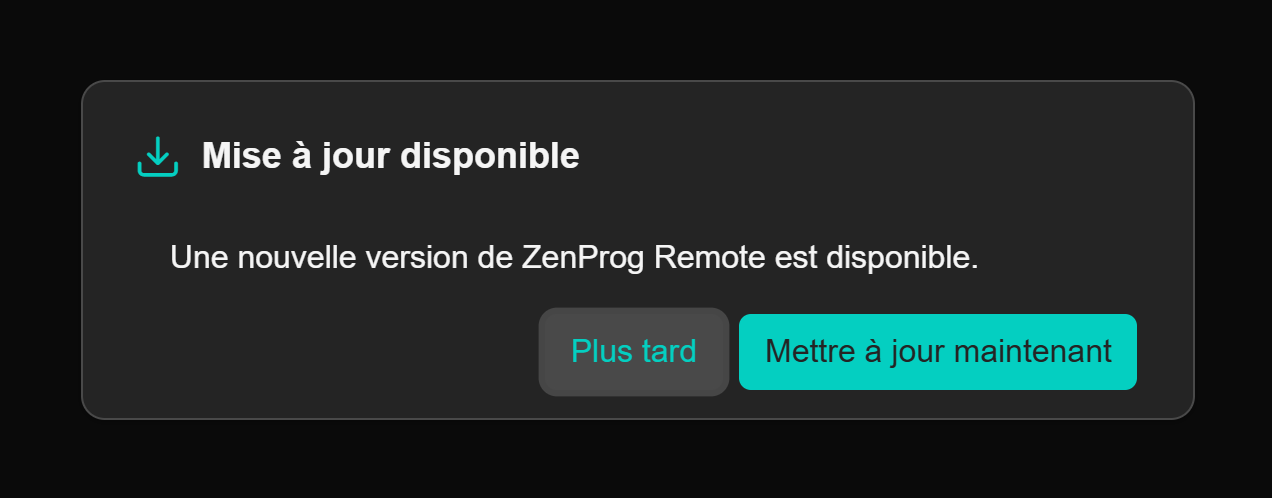
ZenProg Remote vérifie au démarrage s’il existe une version plus récente. Le cas échéant, il affiche la boîte de dialogue « Mise à jour disponible » (Figure 43) avec deux options :
- « Plus tard » : la version actuelle est conservée. L’avertissement réapparaîtra au démarrage suivant.
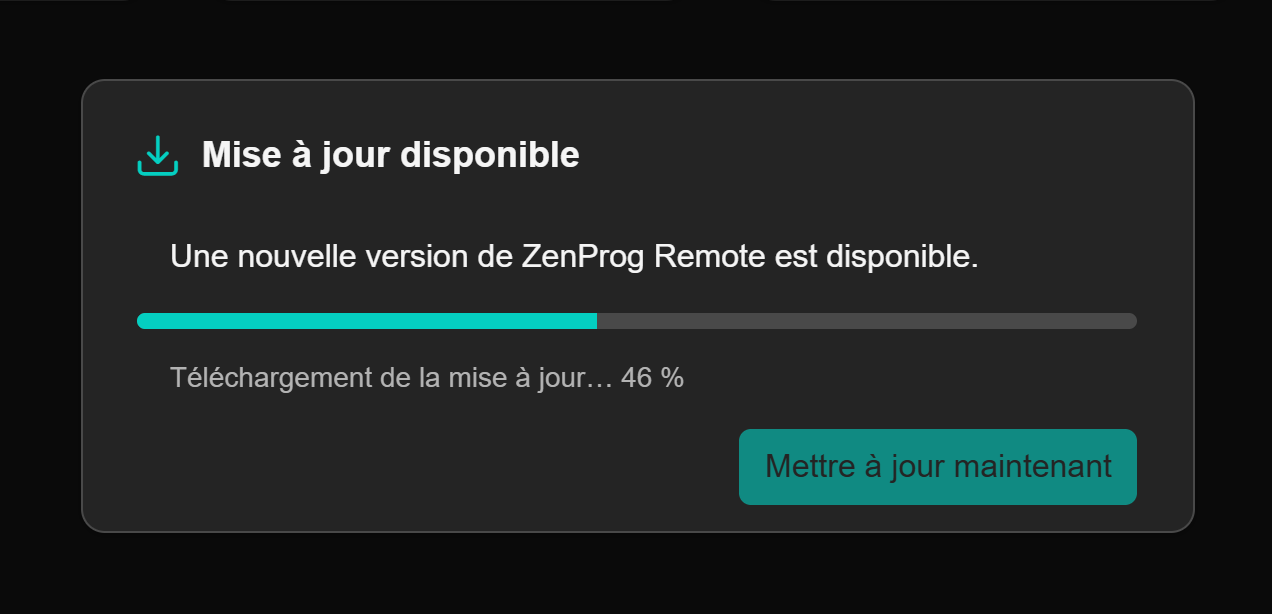
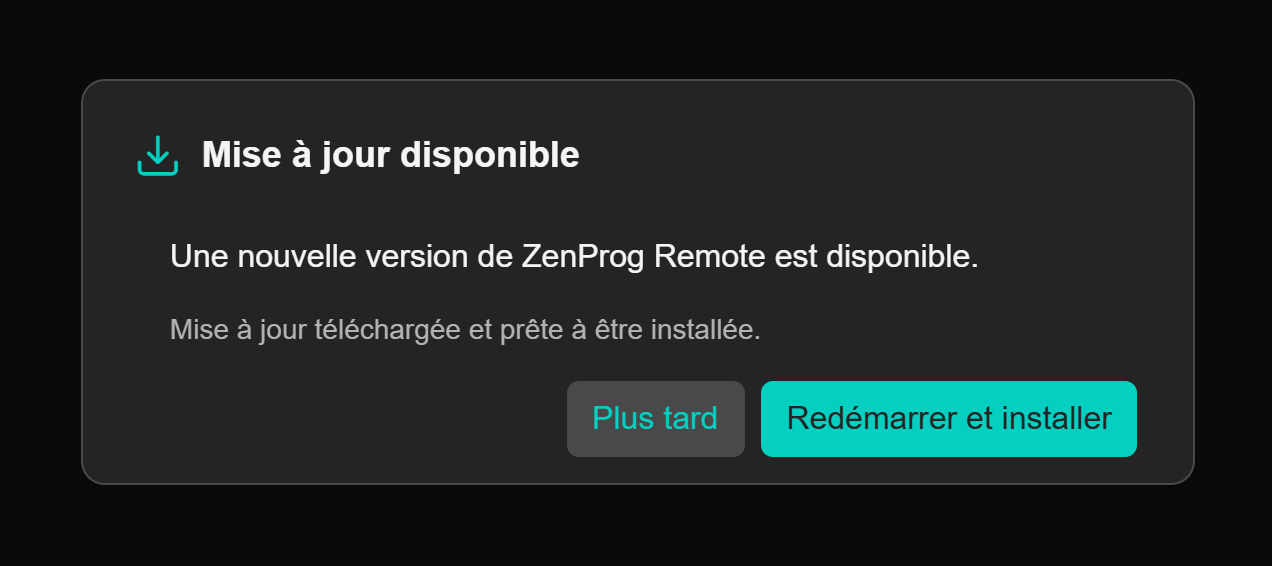
- « Mettre à jour maintenant » : le nouveau programme d’installation est téléchargé avec affichage de la progression (Figure 44) puis, à la fin, le bouton « Redémarrer et installer » est proposé (Figure 45). L’application se ferme et l’installation démarre automatiquement.
Note
Il est toujours possible de mettre à jour manuellement en téléchargeant le programme d’installation de la dernière version depuis https://www.zennio.com/.