ZenProg Remote: 5. Connexion et programmation avec ETS
Programmer une installation distante comporte trois étapes : se connecter au dispositif Zennio de l’installation, sélectionner l’interface KNX/IP qui réalisera le téléchargement et choisir dans ETS l’interface « [ZenProg] ».
Note
En utilisant dans le projet ETS une topologie avec backbone IP et KNX Secure, l’envoi de télégrammes peut être affecté par le temps configuré dans le champ « Latence du réseau ». Ce paramètre établit une fenêtre de tolérance de temps maximal que les appareils accepteront pour traiter les trames multicast dans les communications KNX IP Secure.
5.1. Se connecter à un appareil
Il n’est possible de se connecter qu’aux appareils en ligne (vert) dotés d’un firmware compatible et, dans le cas des appairages techniques, disposant d’un accès de maintenance approuvé ou activé automatiquement (voir section 3.4).
Pour se connecter, cliquer sur le bouton d’alimentation situé à droite de la ligne de l’appareil, ou sur « Se connecter à l’appareil » dans la liste déroulante des interfaces. L’application demande une confirmation (Figure 26) ; la case « Ne plus afficher » évite cet avertissement à l’avenir.
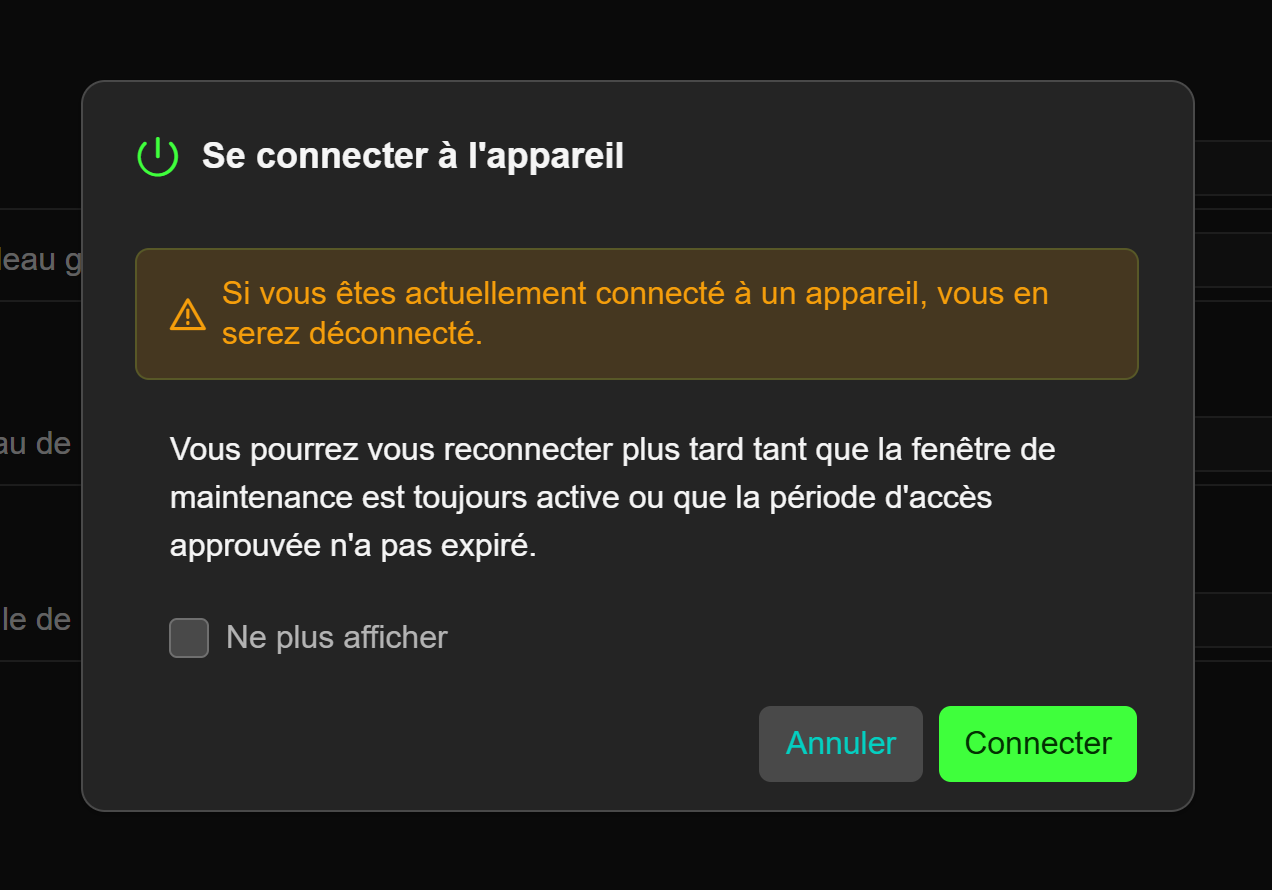
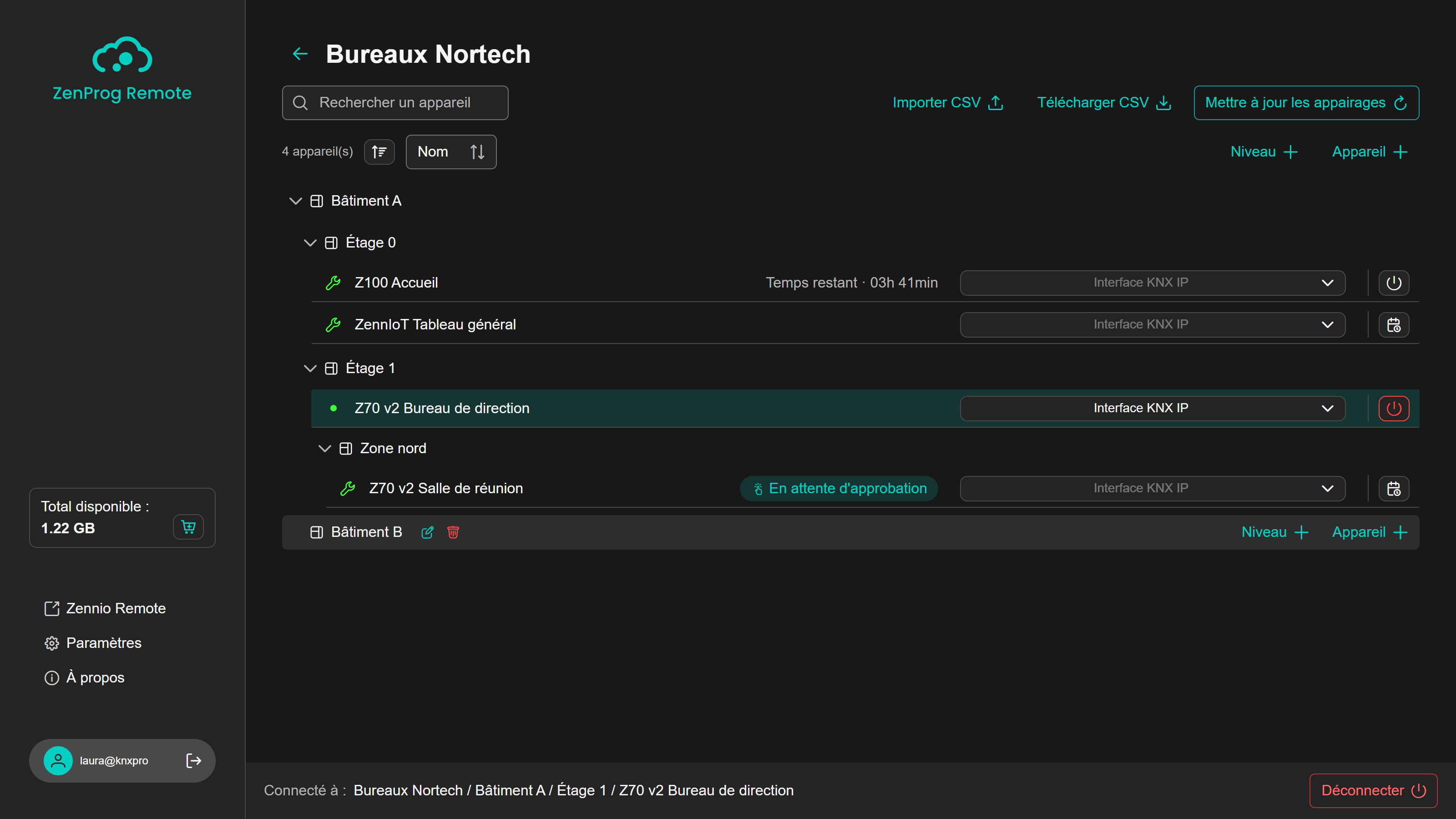
Il ne peut y avoir qu’une seule connexion active. En se connectant à un autre appareil, l’application se déconnecte du précédent. Tant qu’une connexion existe, le pied de page indique l’appareil (avec le chemin du projet et ses niveaux) et propose le bouton « Déconnecter » (Figure 27). Depuis les autres écrans, l’icône située à côté du nom ramène à l’appareil connecté. La Figure 28 montre la vue du projet avec la connexion active.

Note
La connexion avec l’appareil consomme des MB du solde du compte (voir section 6). Il est recommandé de se déconnecter dès la fin de l’utilisation de l’interface.
5.2. Sélectionner l’interface KNX/IP
Lors de la connexion, ZenProg Remote recherche les interfaces KNX/IP que l’appareil atteint sur son réseau local et les affiche dans la liste déroulante « Interface KNX IP » de la ligne (Figure 29). Seules sont listées les interfaces KNX/IP Zennio qui acceptent les connexions de programmation (tunneling) ; les autres équipements KNX/IP du réseau sont écartés.
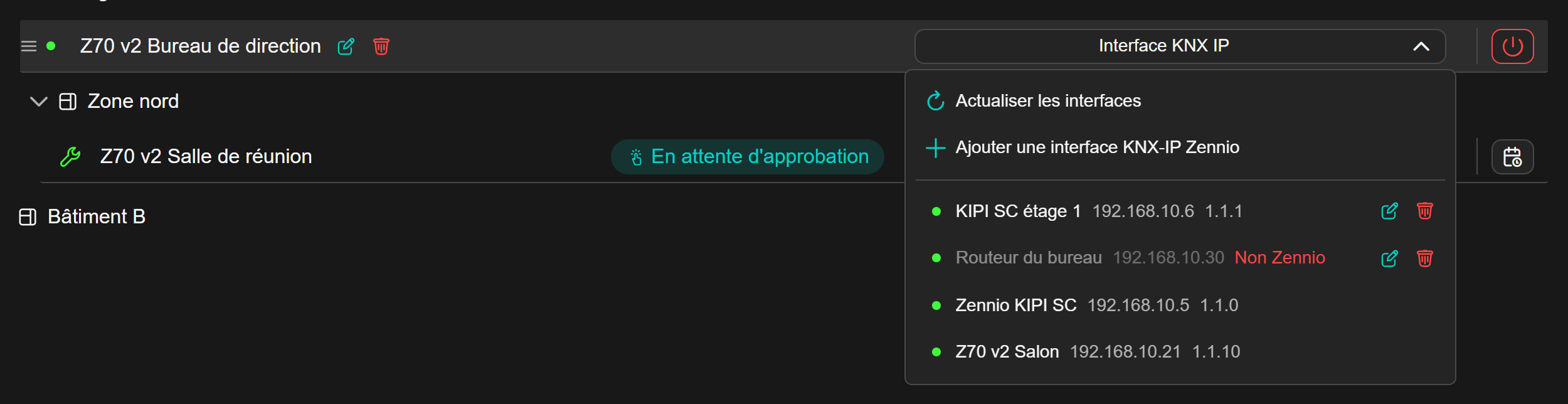
La liste déroulante contient :
- « Actualiser les interfaces » : relance la recherche d’interfaces.
- « Ajouter une interface KNX-IP Zennio » : ajoute une interface fixe par son adresse IP (voir section 5.3).
- La liste des interfaces, avec leur nom, leur adresse IP et leur adresse individuelle KNX. Le point de couleur indique si l’interface répond.
Une fois une interface sélectionnée, celle-ci s’affiche sur la ligne (Figure 30) et devient disponible dans ETS avec le préfixe « [ZenProg] » (voir section 5.4).

L’application sélectionne automatiquement une interface lors de la connexion lorsque l’une de ces conditions est remplie, dans cet ordre :
- Une interface avait déjà été utilisée avec cet appareil au cours de la même session et elle est toujours disponible.
- Une seule interface est accessible, en comptant celles qui ont été découvertes et les interfaces fixes en ligne.
La liste des interfaces est mise à jour lors de la connexion, lorsque l’on clique sur « Actualiser les interfaces » et lors de l’ajout ou de la suppression d’une interface fixe.
5.3. Interfaces KNX/IP fixes
Outre les interfaces découvertes automatiquement, il est possible de fixer une interface en indiquant son nom et son adresse IP (Figure 31). Cela s’avère utile lorsque l’interface se trouve sur un autre sous-réseau ou qu’elle ne répond pas à la recherche automatique. Les interfaces fixes sont enregistrées sur le compte et associées à l’appareil ; elles sont donc conservées d’une session et d’un poste à l’autre.
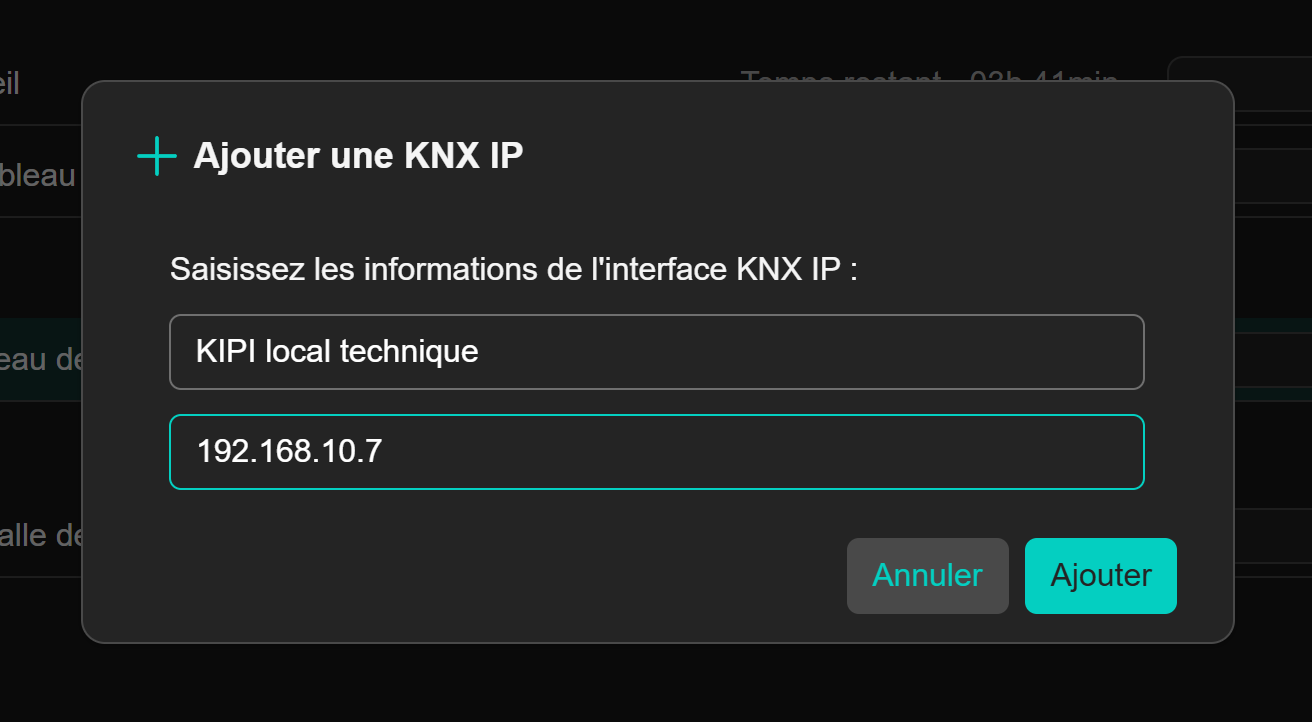
Les interfaces fixes peuvent être ajoutées même si l’appareil n’est pas connecté, par exemple pendant l’attente de l’approbation d’un accès de maintenance. Lors de la connexion, l’appareil vérifie chaque interface fixe et la liste en indique l’état. À côté de chaque interface fixe apparaissent les icônes permettant de la modifier et de la supprimer.
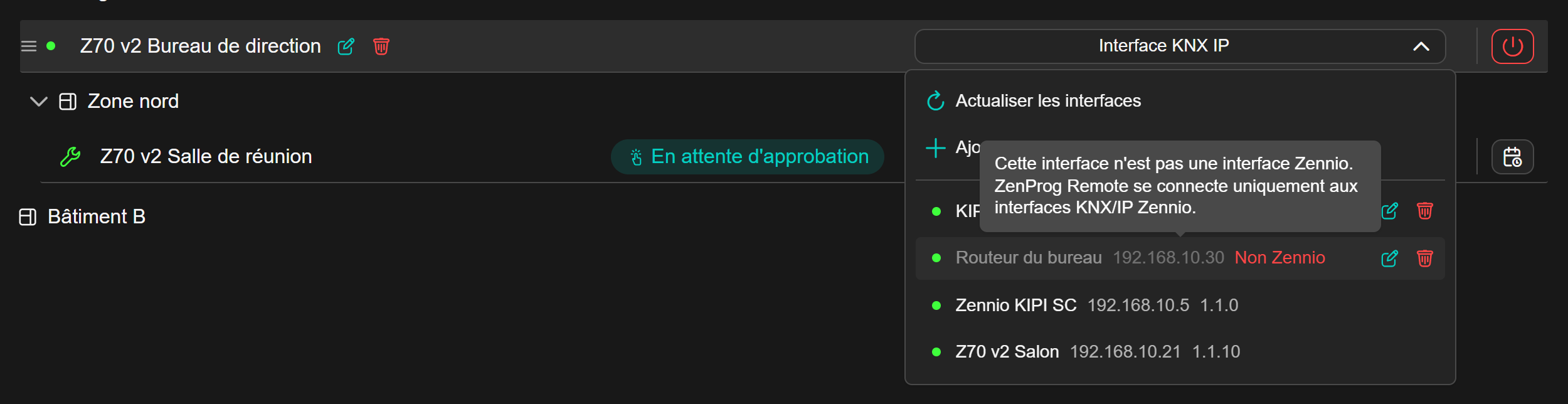
Si une interface fixe ne peut pas être utilisée, le motif s’affiche en rouge et, en plaçant le curseur dessus, une explication apparaît (Figure 32) :
- « Non Zennio » : l’interface provient d’un autre fabricant. ZenProg Remote se connecte uniquement aux interfaces KNX/IP Zennio.
- « Non vérifié » : il n’a pas été possible de vérifier le fabricant. Il convient de vérifier que l’interface est accessible et d’actualiser la liste.
- « Sans tunneling » : l’équipement répond sur le réseau, mais n’accepte pas les connexions de programmation.
Note
Les interfaces fixes exigent un firmware 4.4.x ou supérieur sur le dispositif Zennio. Avec un firmware antérieur, l’application en avertit lors de leur ajout ; l’interface est enregistrée et devient disponible après la mise à jour de l’appareil.
5.4. Configurer ETS
Pour des raisons de sécurité et de robustesse, ZenProg Remote communique avec ETS via l’interface locale du PC (adresse 127.0.0.1). La configuration nécessaire dépend de la version d’ETS.
5.4.1. ETS6
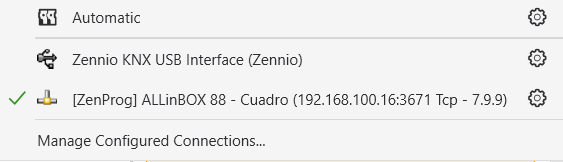
ETS6 détecte automatiquement l’interface publiée par ZenProg Remote. Dans la liste des interfaces d’ETS6, elle apparaît avec le préfixe « [ZenProg] » suivi du nom de l’interface sélectionnée dans l’application (Figure 33). Il suffit de la sélectionner pour commencer à programmer.
Note
Lors de la déconnexion de l’interface ou de la sélection d’une autre interface dans ZenProg Remote, ETS6 exige dans la plupart des cas de sélectionner de nouveau manuellement l’interface souhaitée. Dans des outils tels que le moniteur de groupe, il est nécessaire de relancer la connexion.
5.4.2. ETS5
ETS5 n’affiche pas automatiquement l’interface locale ; il faut donc la créer une fois manuellement. Dans la configuration des interfaces d’ETS5, ajouter une connexion de type Tunneling IP avec les données suivantes (Figure 34) :
- Nom : celui que l’on souhaite, par exemple « ZenProg Remote ».
- Serveur : 127.0.0.1.
- Port : 3671.
- Se connecter en mode NAT : coché.
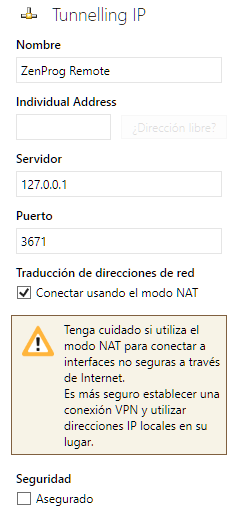
Lorsque cette connexion est sélectionnée, tout le trafic d’ETS5 est dirigé vers ZenProg Remote et, par son intermédiaire, vers l’interface sélectionnée dans l’application.
Note
Le moniteur de bus d’ETS n’est pas disponible via ZenProg Remote ; pour surveiller le trafic, il est recommandé d’utiliser le moniteur de groupe.
5.5. Se déconnecter
La connexion avec l’appareil prend fin dans l’un de ces cas :
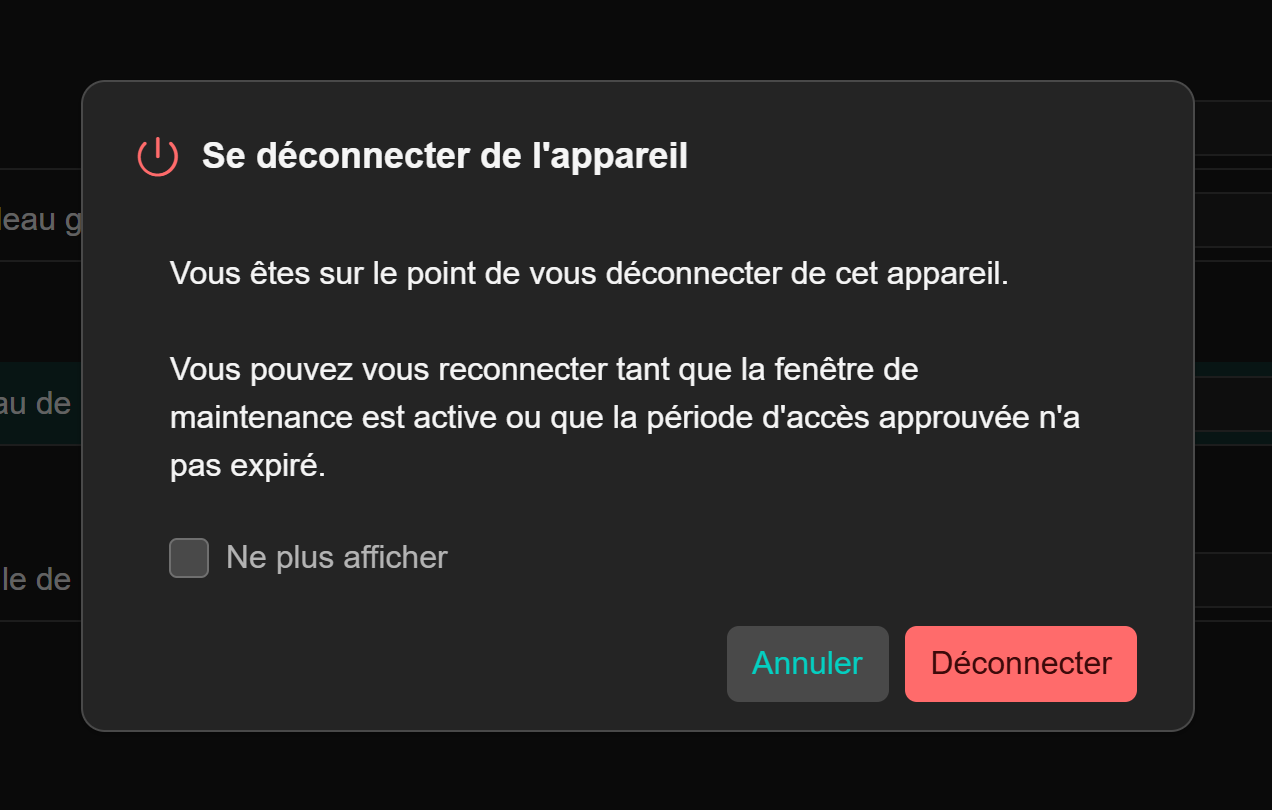
- En cliquant sur « Déconnecter » dans le pied de page ou sur le bouton d’alimentation rouge de la ligne de l’appareil. L’application demande une confirmation (Figure 35), qui peut être omise à l’avenir avec « Ne plus afficher ».
- En se connectant à un autre appareil.
- En se déconnectant du compte ou en fermant l’application.
- En cas de perte de la connexion Internet ou de la connexion avec l’appareil. Dans ce cas, il faudra se reconnecter manuellement.
Tant que l’accès de maintenance reste en vigueur, il est possible de se reconnecter autant de fois que nécessaire.
5.6. Situations particulières pendant un téléchargement
Pendant un téléchargement, une panne du bus KNX ou du réseau est une situation d’instabilité : le téléchargement peut être annulé et pourra être répété une fois l’installation rétablie. Ensuite, il est nécessaire d’actualiser la liste des appareils ou des interfaces pour refléter le nouvel état.
Note
Il est possible de programmer le dispositif Zennio qui fait office de passerelle ; le dispositif Zennio et l’appareil à programmer peuvent donc être le même équipement.