ZenProg Remote: 3. Appareils et appairages
Un appairage est le lien entre un compte Zennio Remote et un dispositif Zennio. ZenProg Remote affiche tous les appareils appairés au compte qui sont compatibles avec la programmation à distance, ainsi que les appareils des projets Zennio Remote auxquels le compte a accès.
3.1. Types d’appairage
Chaque appareil est affiché avec une icône à gauche de son nom indiquant le type d’appairage (Tableau 1).
| Icône | Type | Description |
|---|---|---|
| Point de couleur | Standard | Accès habituel du propriétaire ou de l’utilisateur de l’installation. Permet de se connecter dès lors que l’appareil est en ligne. |
| Clé plate | Technique | Accès professionnel temporaire et supervisé, destiné aux installateurs et aux mainteneurs. Sauf si l’appareil ne possède encore aucun appairage standard, il exige une demande d’accès que l’utilisateur final approuve depuis Zennio Remote (voir section 3.4). |
| Bouclier | Administrateur | Appairage administrateur, géré depuis Zennio Remote Manager. Il ne peut être ni modifié ni supprimé depuis ZenProg Remote. Exige un firmware 4.4.x ou supérieur sur l’appareil. |
Par ailleurs, la liste contient les appareils de projets partagés : des appareils délégués depuis le projet d’un autre compte Zennio Remote Manager à un compte ayant le rôle d’intégrateur ou d’administrateur. Ils se connectent et se programment comme n’importe quel autre appareil, mais leur appairage appartient à un autre compte, de sorte que ZenProg Remote ne permet ni de les renommer ni de supprimer leur appairage. Ils peuvent en revanche être organisés dans des projets de ZenProg Remote. Ils exigent le firmware 4.4.x ou supérieur sur les appareils appairés.
3.2. États des appareils
La couleur de l’icône indique l’état de l’appareil (Tableau 2). La Figure 7 montre plusieurs états dans la liste des appareils.
| Couleur | État | Signification |
|---|---|---|
| Vert | En ligne | L’appareil est connecté à Zennio Remote et prêt à être utilisé. |
| Rouge | Hors ligne | L’appareil n’est pas connecté à Zennio Remote (sans alimentation, sans réseau…). Il n’est pas possible de s’y connecter tant qu’il n’est pas de nouveau en ligne. |
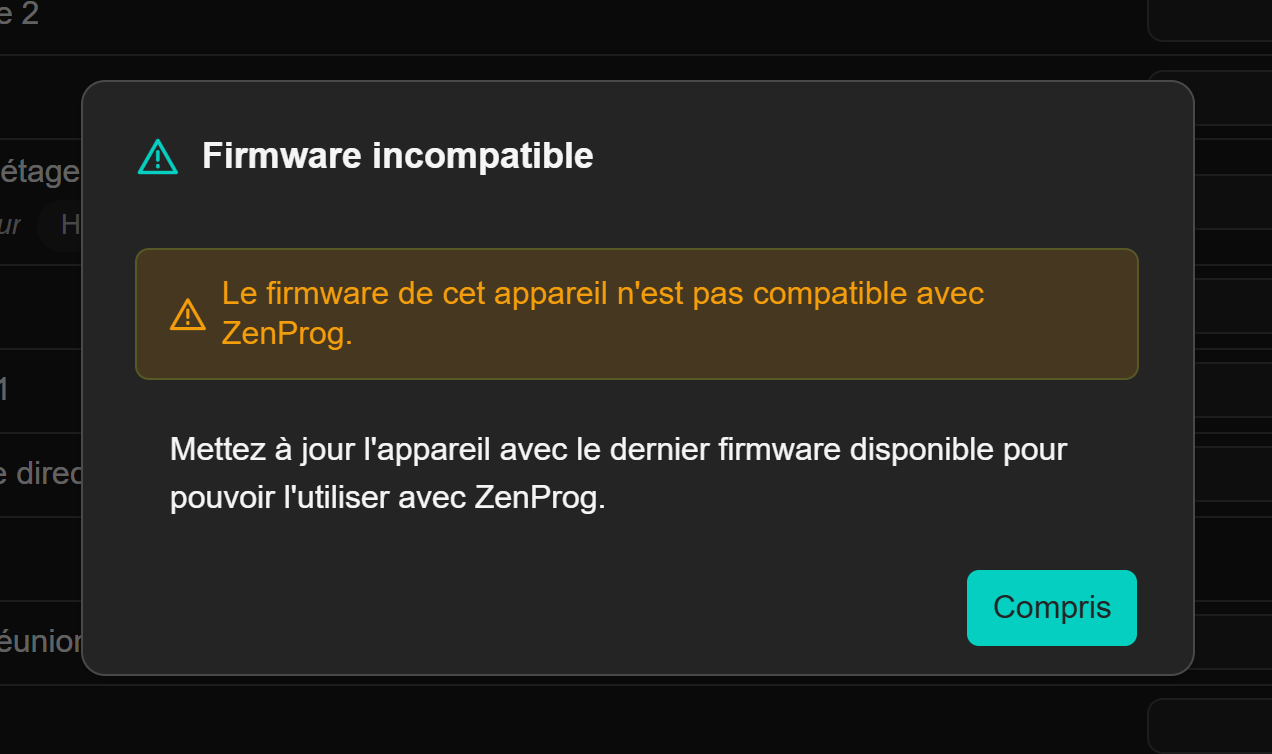
| Orange | Firmware incompatible | L’appareil est en ligne, mais son firmware ne prend pas en charge la programmation à distance ou le type d’appairage utilisé. Le bouton d’information explique ce qui doit être mis à jour. Les appairages standard du même appareil ne sont pas affectés. |
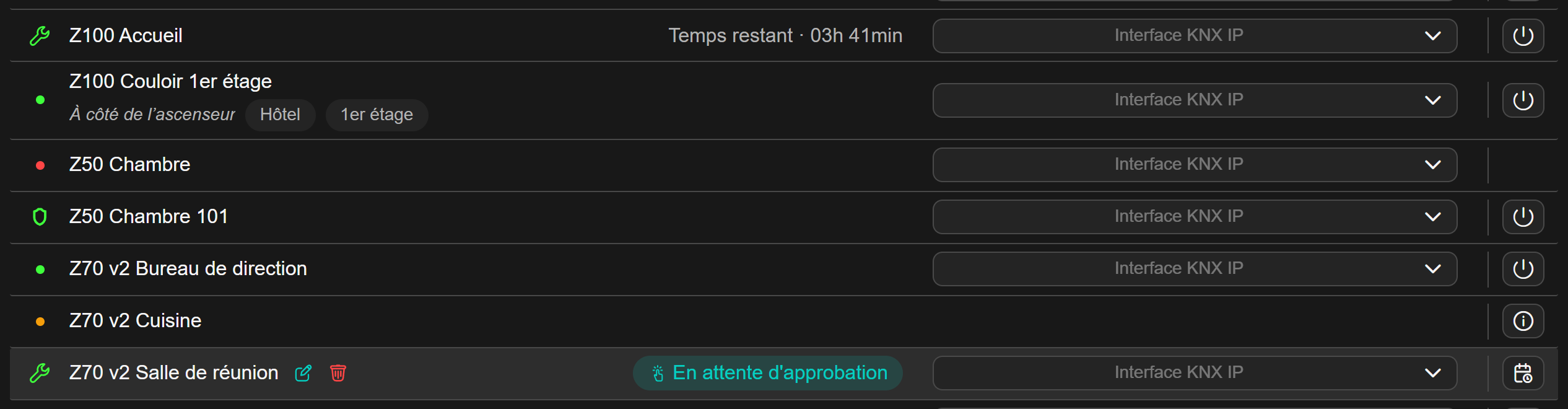
Les appairages techniques affichent en outre des informations sur l’accès de maintenance :
- « En attente d’approbation » : une demande d’accès a été envoyée et l’utilisateur final ne l’a pas encore approuvée.
- « Temps restant · hh h mm min » : l’accès est approuvé ; le temps restant avant son expiration est indiqué.
- Sans indication et avec le bouton en forme de calendrier : aucun accès n’a encore été demandé.
Sur les appareils en orange, le bouton d’information de la ligne ouvre l’avertissement (Figure 8) qui précise la limitation de cet appareil.
3.3. Ajouter un appareil
Pour appairer un nouvel appareil au compte, cliquer sur « Appareil + ». Ce bouton est disponible dans l’onglet « Appareils sans projet » du tableau de bord et à n’importe quel niveau d’un projet. La boîte de dialogue de la Figure 9 s’ouvre.
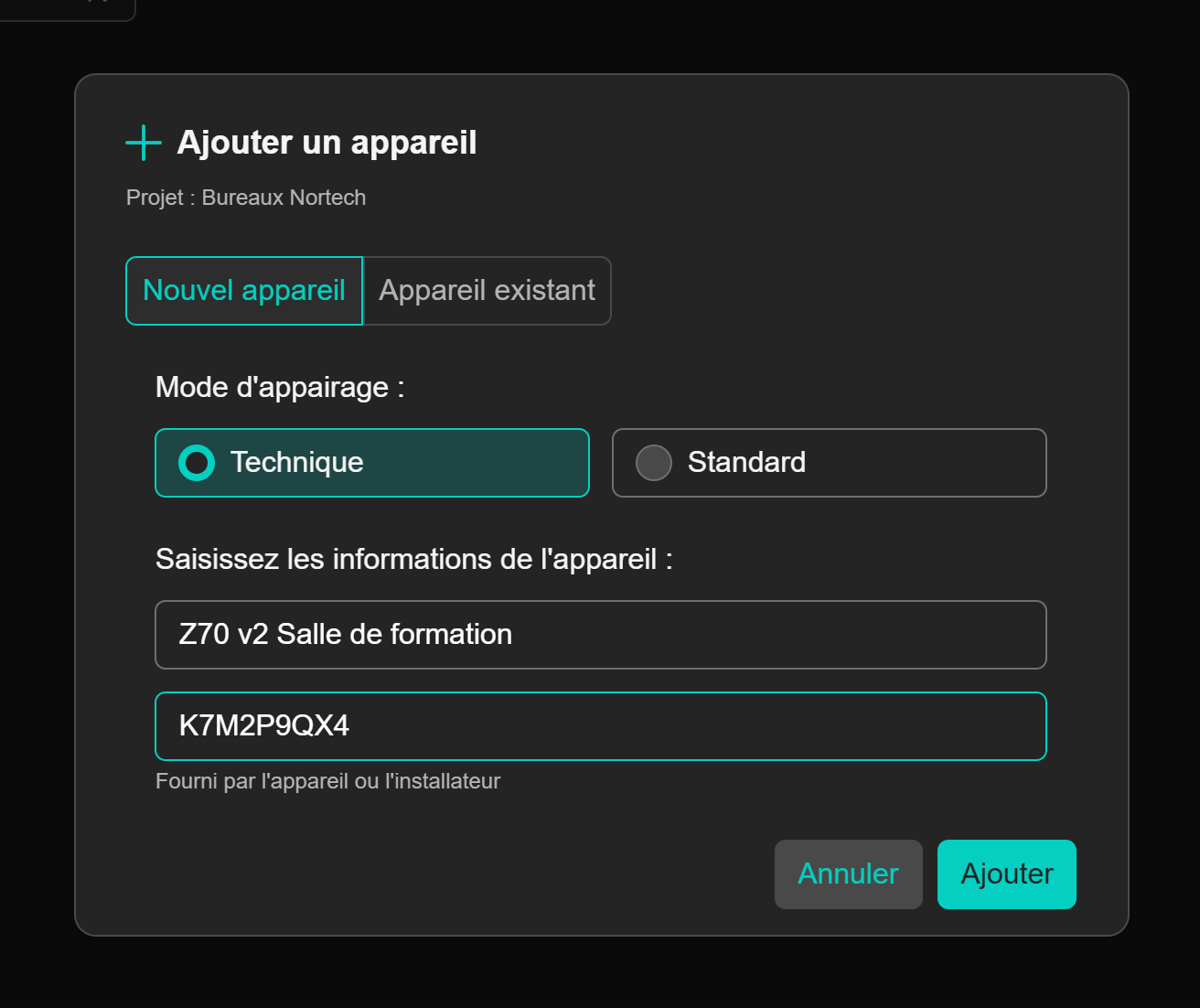
- Mode d’appairage : « Technique » (sélectionné par défaut) ou « Standard » (voir section 3.1).
- Nom de l’appareil : nom sous lequel il sera affiché dans la liste.
- Code d’appairage : code de neuf caractères affiché par l’appareil lui-même ou fourni par l’utilisateur. C’est le même code que celui utilisé pour appairer l’appareil dans Zennio Remote.
En cliquant sur « Ajouter », l’appareil apparaît dans la liste et, s’il a été ajouté depuis un projet, il est affecté à ce niveau. Si l’appairage ne peut pas aboutir, l’application en indique la raison (code expiré ou incorrect, accès distant désactivé sur l’appareil, etc.).
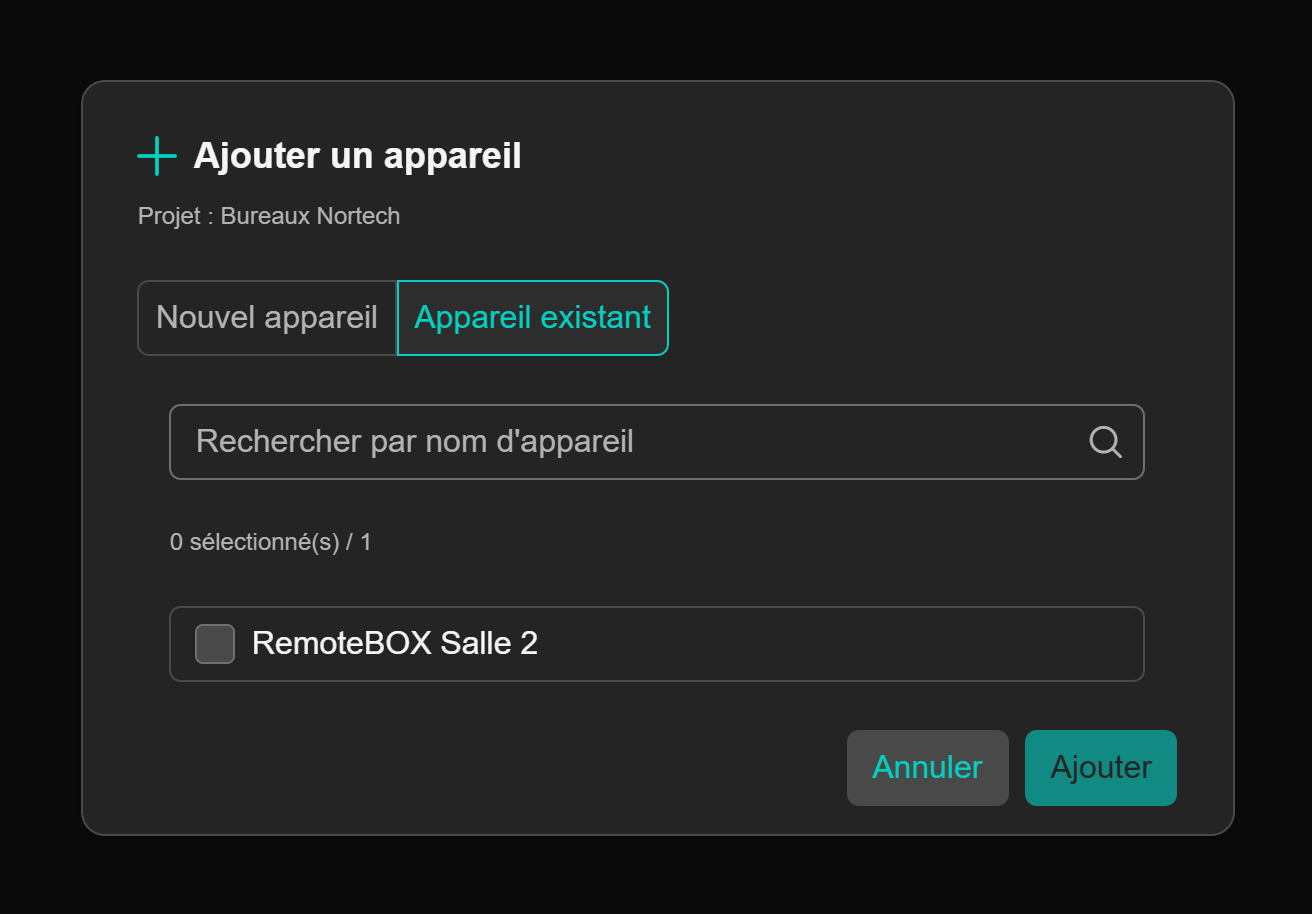
Lorsqu’un appareil est ajouté depuis un projet, la boîte de dialogue propose deux onglets (Figure 10) : « Nouvel appareil », pour réaliser un nouvel appairage, et « Appareil existant », pour affecter au projet un ou plusieurs appareils déjà appairés au compte mais n’appartenant à aucun projet.
Note
Lorsque l’on intervient en tant qu’installateur ou mainteneur d’une installation de tiers, il est recommandé de choisir le mode « Technique ». Il incombe à l’utilisateur de sélectionner le type d’appairage approprié.
3.4. Accès de maintenance (rôle technique)
L’appairage technique garantit que l’accès à distance d’un professionnel à une installation est temporaire, limité et autorisé par son propriétaire. Son fonctionnement dépend de l’existence d’autres appairages sur l’appareil :
- Si l’appareil ne possède aucun appairage standard (par exemple pendant la mise en service), l’accès technique est activé automatiquement et il est possible de se connecter à tout moment.
- Si l’appareil possède déjà un appairage standard, il faut demander un accès de maintenance et attendre que l’utilisateur final l’approuve depuis Zennio Remote.
Pour demander l’accès, cliquer sur le bouton en forme de calendrier de la ligne de l’appareil. Dans la boîte de dialogue (Figure 11), choisir la durée de l’accès (1, 4 ou 8 heures) puis cliquer sur « Demander l’accès ». Le décompte commence lorsque l’utilisateur approuve la demande.
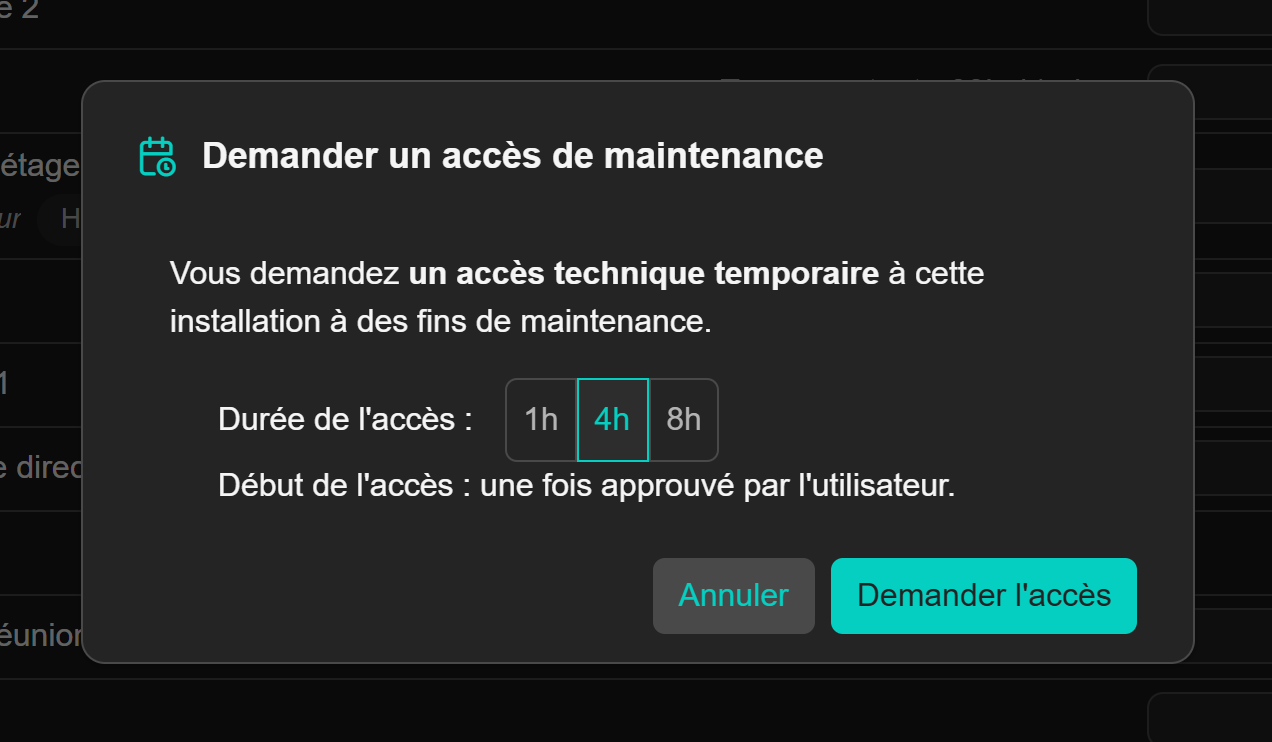
Tant que la demande est en attente, la ligne affiche « En attente d’approbation » et l’application vérifie si elle a été approuvée. Si l’utilisateur ne répond pas, la demande peut être renvoyée en cliquant de nouveau sur le même bouton. Une fois approuvée, le temps restant et le bouton de connexion apparaissent ; une fois le temps écoulé, l’accès expire automatiquement et doit être demandé de nouveau.
3.5. Modifier et retirer des appareils
En plaçant le curseur sur la ligne d’un appareil, les icônes modifier (crayon) et retirer (corbeille) apparaissent à côté de son nom, comme le montre la Figure 12.

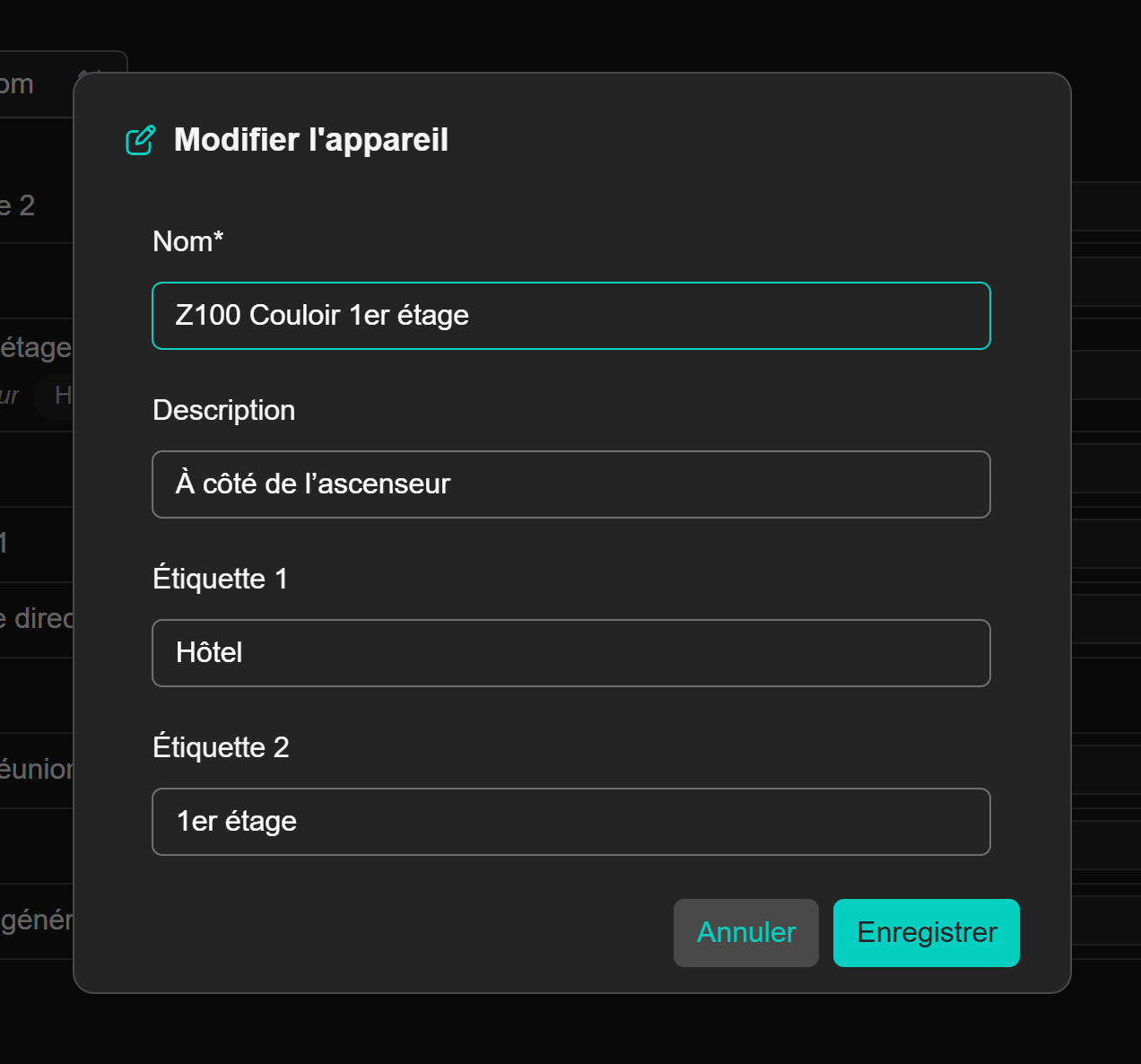
Modifier permet de changer le nom, la description et jusqu’à deux étiquettes de l’appareil (Figure 13). La description et les étiquettes sont affichées sous le nom dans la liste et servent à identifier l’appareil plus précisément.
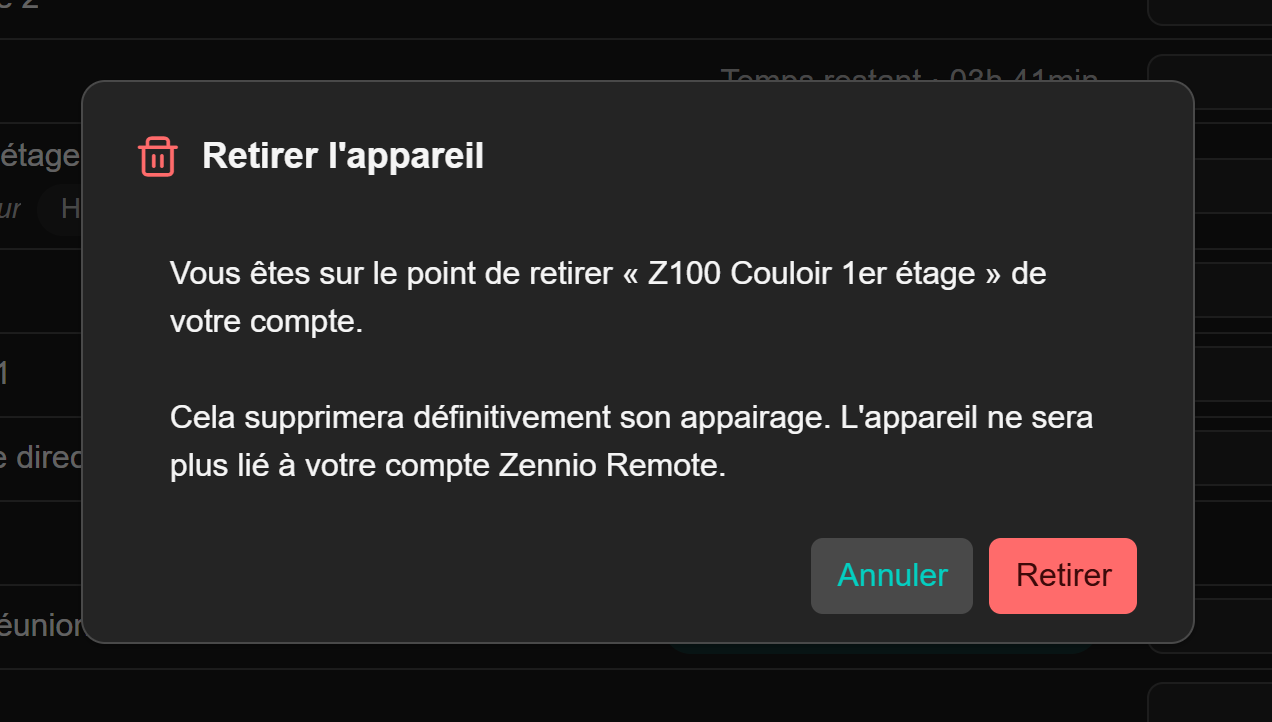
Retirer un appareil depuis l’onglet « Appareils sans projet » supprime son appairage du compte (Figure 14). L’appareil n’est alors plus lié au compte Zennio Remote, y compris dans l’application mobile et sur le portail web. Lors du retrait d’un appareil appartenant à un projet, l’application permet de choisir entre supprimer l’appairage ou le conserver et sortir l’appareil du projet (voir section 4.4).
Important
Les appairages administrateur et les appareils de projets partagés ne peuvent être ni modifiés ni retirés depuis ZenProg Remote. Ces actions doivent être réalisées depuis Zennio Remote Manager.
3.6. Mettre à jour la liste des appareils
Le bouton « Mettre à jour les appairages » relit depuis le serveur la liste complète des appareils et leur état. De plus, la liste est mise à jour automatiquement dans les cas suivants :
- À la connexion.
- Lors de l’ajout ou du retrait d’un appareil.
- Lorsque la fenêtre de ZenProg Remote revient au premier plan, afin de récupérer les changements effectués entre-temps dans Zennio Remote.
- Avant de se connecter à un appareil, afin de vérifier que l’appairage est toujours valide.
- Périodiquement, lorsqu’il existe des appairages techniques avec une demande d’accès en attente.
Note
Si un appairage est supprimé depuis Zennio Remote ou depuis un autre poste, l’appareil disparaît de la liste lors de la mise à jour suivante ou lors de la tentative d’une action sur celui-ci.