ZenProg Remote: 3. Dispositivos y emparejamientos
Un emparejamiento es el vínculo entre una cuenta de Zennio Remote y un dispositivo Zennio. ZenProg Remote muestra todos los dispositivos emparejados con la cuenta que son compatibles con la programación remota, además de los dispositivos de los proyectos de Zennio Remote a los que la cuenta tiene acceso.
3.1. Tipos de emparejamiento
Cada dispositivo se muestra con un icono a la izquierda de su nombre que indica el tipo de emparejamiento (Tabla 1).
| Icono | Tipo | Descripción |
|---|---|---|
| Punto de color | Estándar | Acceso habitual del propietario o usuario de la instalación. Permite conectarse siempre que el dispositivo esté en línea. |
| Llave inglesa | Técnico | Acceso profesional temporal y supervisado, pensado para instaladores y mantenedores. Salvo que el dispositivo no tenga todavía ningún emparejamiento estándar, requiere una solicitud de acceso que el usuario final aprueba desde Zennio Remote (ver sección 3.4). |
| Escudo | Administrador | Emparejamiento de administrador, gestionado desde Zennio Remote Manager. No se puede editar ni quitar desde ZenProg Remote. Requiere firmware 4.4.x o superior en el dispositivo. |
Además, aparecen en la lista los dispositivos de proyectos compartidos: dispositivos delegados desde un proyecto de otra cuenta de Zennio Remote Manager a una cuenta con rol de integrador o administrador. Se conectan y programan como cualquier otro dispositivo, pero su emparejamiento pertenece a otra cuenta, por lo que ZenProg Remote no permite renombrarlos ni quitar su emparejamiento. Sí pueden organizarse en proyectos de ZenProg Remote. Requieren utilizar el firmware 4.4.x o superior de los dispositivos emparejados.
3.2. Estados de los dispositivos
El color del icono indica el estado del dispositivo (Tabla 2). La Figura 7 muestra varios estados en la lista de dispositivos.
| Color | Estado | Significado |
|---|---|---|
| Verde | En línea | El dispositivo está conectado a Zennio Remote y listo para usarse. |
| Rojo | Sin conexión | El dispositivo no está conectado a Zennio Remote (sin alimentación, sin red…). No es posible conectarse hasta que vuelva a estar en línea. |
| Naranja | Firmware incompatible | El dispositivo está en línea, pero su firmware no admite la programación remota o el tipo de emparejamiento utilizado. El botón de información explica qué actualizar. Los emparejamientos estándar del mismo dispositivo no se ven afectados. |
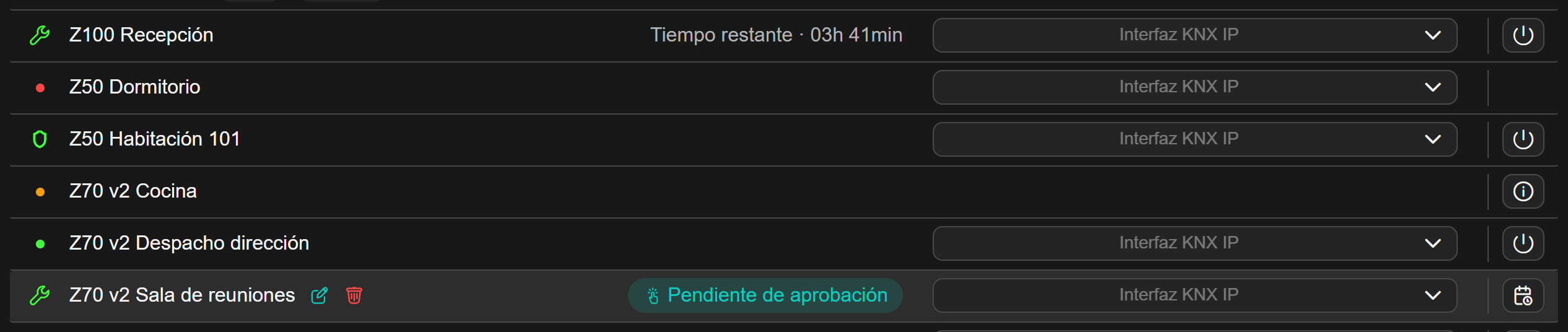
Los emparejamientos técnicos muestran, además, información sobre el acceso de mantenimiento:
- “Pendiente de aprobación”: se ha enviado una solicitud de acceso y el usuario final todavía no la ha aprobado.
- “Tiempo restante · hh h mm min”: el acceso está aprobado e indica el tiempo que queda hasta que caduque.
- Sin indicación y con el botón de calendario: todavía no se ha solicitado acceso.
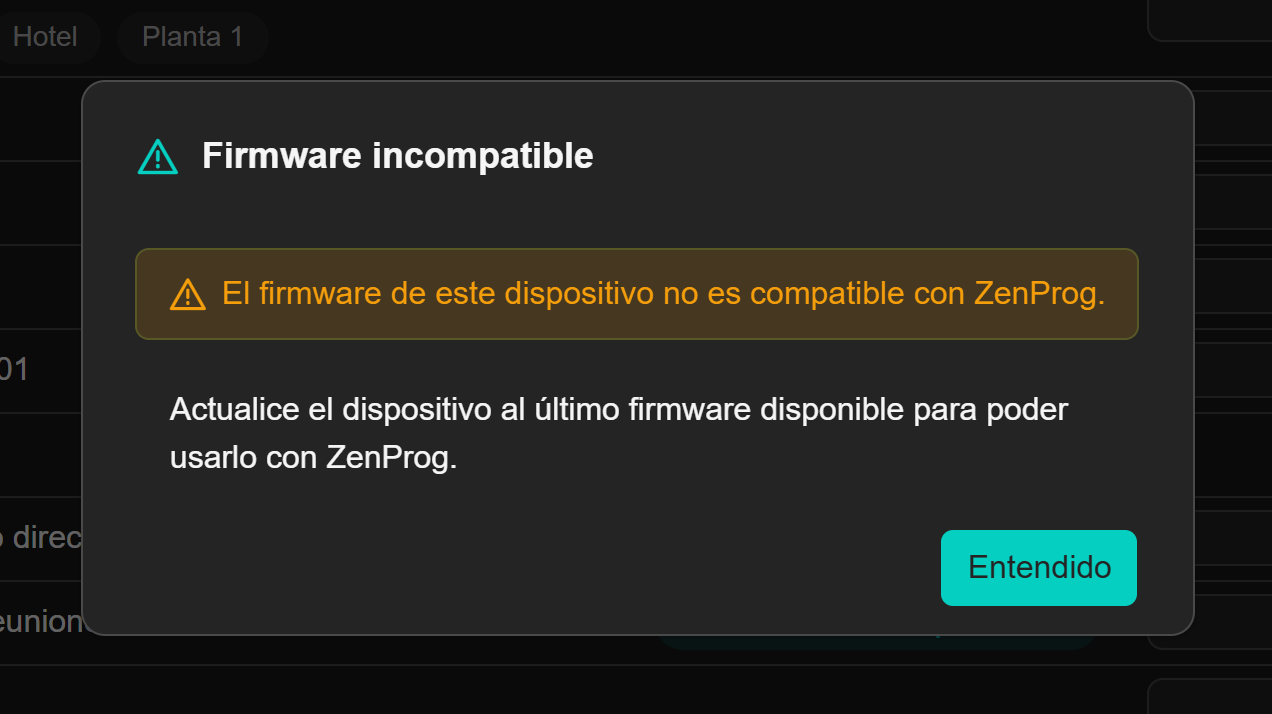
En los dispositivos en naranja, el botón de información de la fila abre el aviso (Figura 8) que indica la limitación que tiene ese dispositivo.
3.3. Añadir un dispositivo
Para emparejar un nuevo dispositivo con la cuenta, hacer clic en “Dispositivo +”. Este botón está disponible en la pestaña “Dispositivos sin proyecto” del panel de control y en cualquier nivel de un proyecto. Se abre el diálogo de la Figura 9.
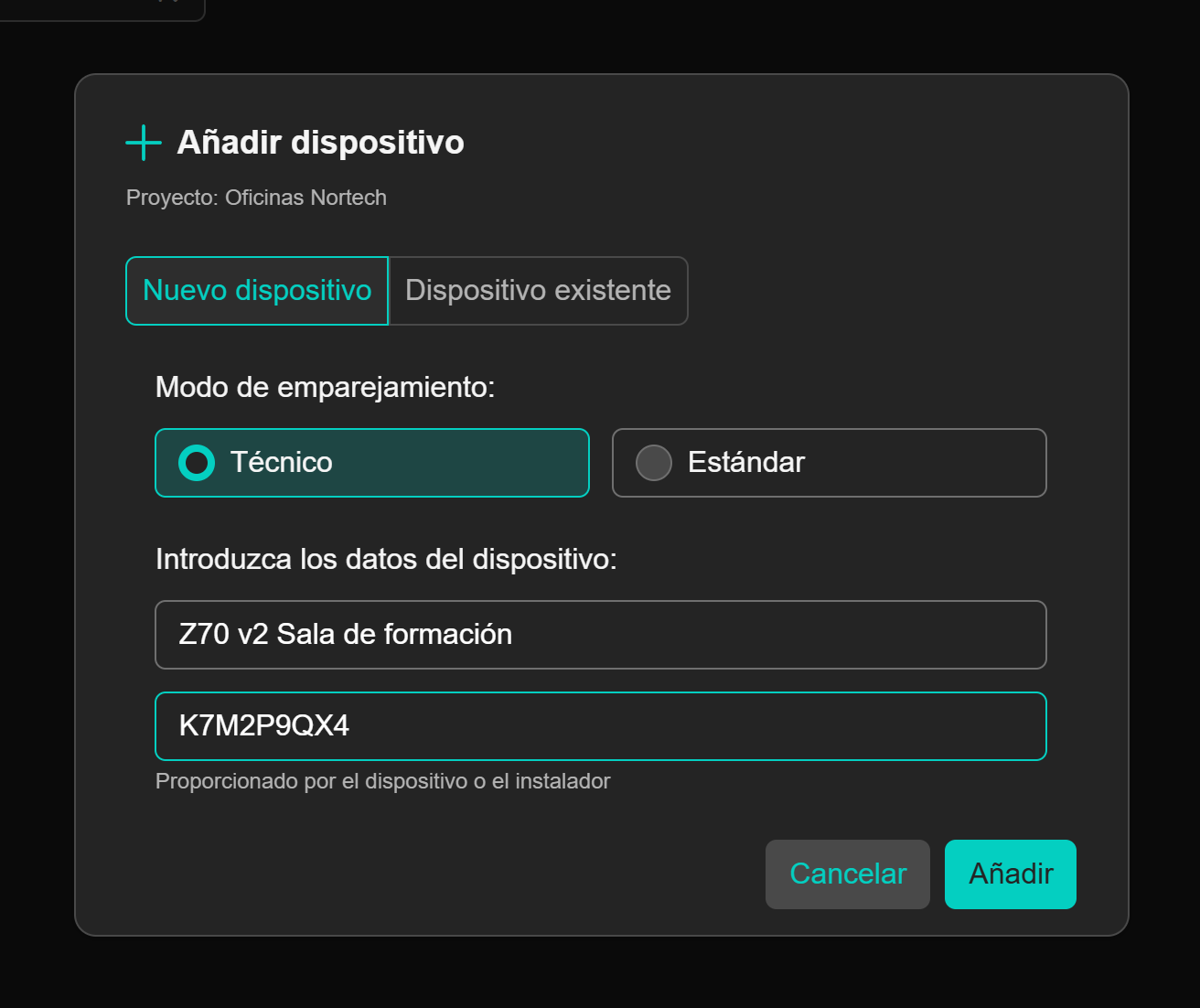
- Modo de emparejamiento: “Técnico” (seleccionado por defecto) o “Estándar” (ver sección 3.1).
- Nombre del dispositivo: nombre con el que se mostrará en la lista.
- Código de emparejamiento: código de nueve caracteres que muestra el propio dispositivo o que facilita el usuario. Es el mismo código que se utiliza para emparejar el dispositivo en Zennio Remote.
Al pulsar “Añadir”, el dispositivo aparece en la lista y, si se ha añadido desde un proyecto, queda asignado a ese nivel. Si el emparejamiento no puede completarse, la aplicación indica el motivo (código caducado o incorrecto, acceso remoto deshabilitado en el dispositivo, etc.).
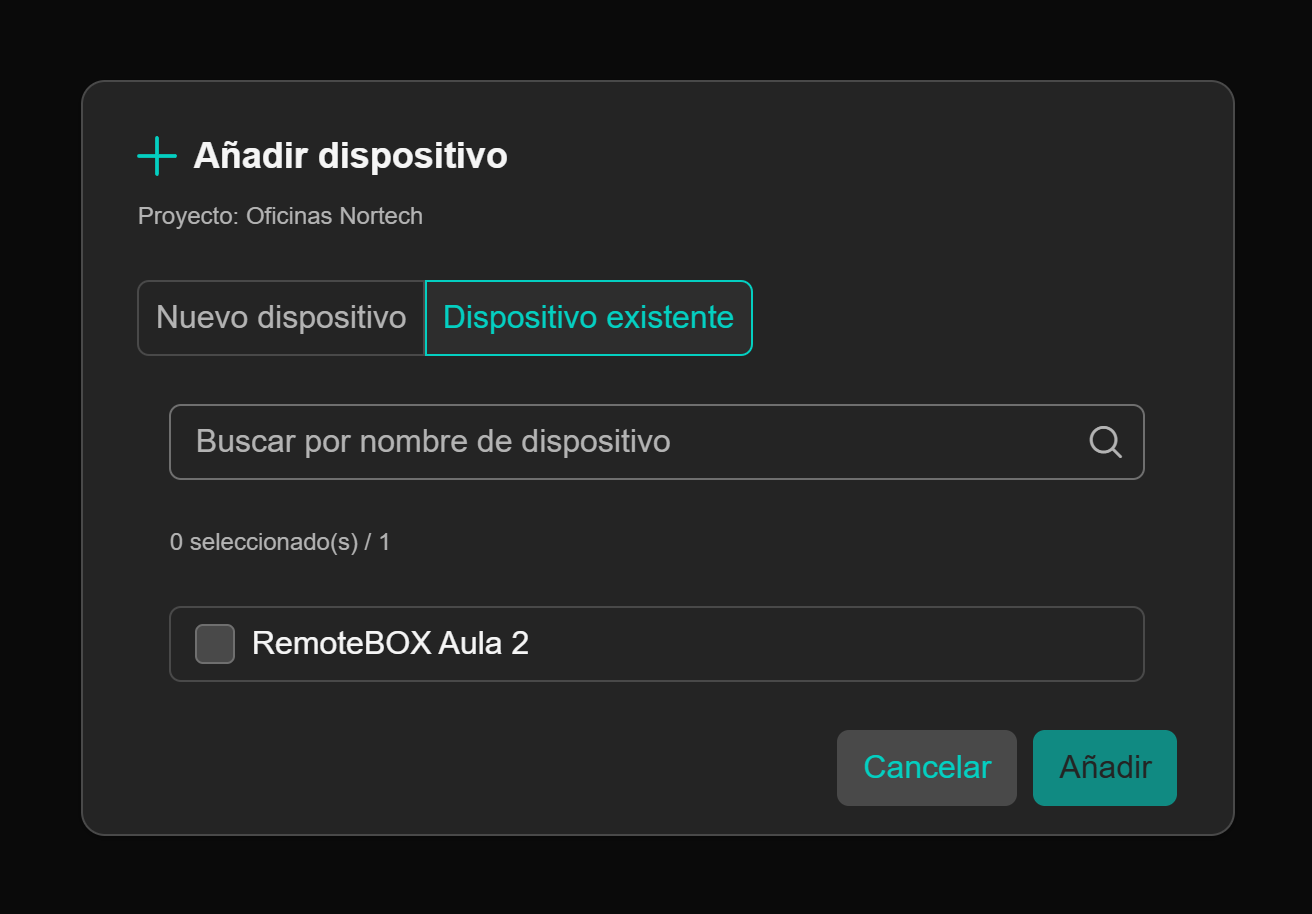
Cuando se añade un dispositivo desde un proyecto, el diálogo ofrece dos pestañas (Figura 10): “Nuevo dispositivo”, para realizar un nuevo emparejamiento, y “Dispositivo existente”, para asignar al proyecto uno o varios dispositivos que ya están emparejados a la cuenta, pero no pertenecen a ningún proyecto.
Nota
Cuando se actúa como instalador o mantenedor de una instalación ajena, se recomienda elegir el modo “Técnico”. Es responsabilidad del usuario seleccionar el tipo de emparejamiento adecuado.
3.4. Acceso de mantenimiento (rol técnico)
El emparejamiento técnico garantiza que el acceso remoto de un profesional a una instalación sea temporal, limitado y autorizado por su propietario. Su funcionamiento depende de si el dispositivo tiene otros emparejamientos:
- Si el dispositivo no tiene ningún emparejamiento estándar (por ejemplo, durante la puesta en marcha), el acceso técnico se activa automáticamente y es posible conectarse en cualquier momento.
- Si el dispositivo ya tiene un emparejamiento estándar, es necesario solicitar un acceso de mantenimiento y esperar a que el usuario final lo apruebe desde Zennio Remote.
Para solicitar el acceso, hacer clic en el botón con el icono de calendario de la fila del dispositivo. En el diálogo (Figura 11) se elige la duración del acceso (1, 4 u 8 horas) y se pulsa “Solicitar acceso”. El tiempo empieza a contar cuando el usuario aprueba la solicitud.
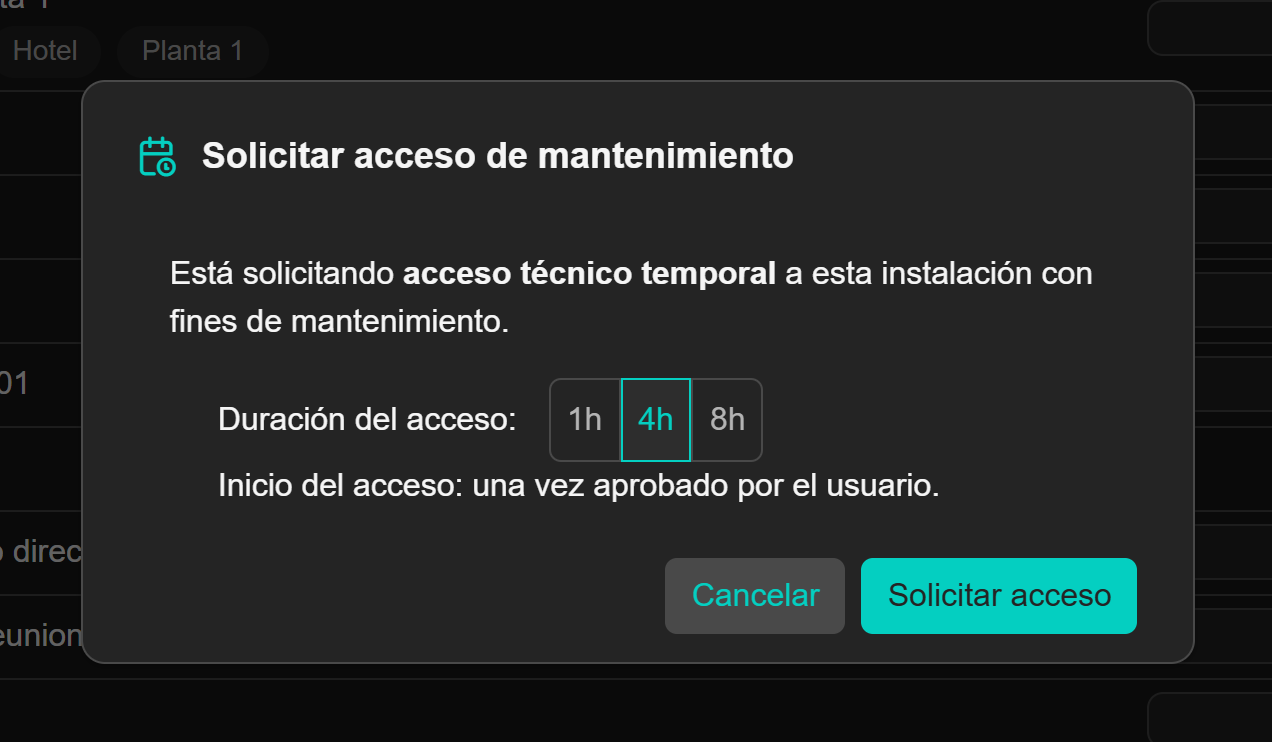
Mientras la solicitud está pendiente, la fila muestra “Pendiente de aprobación” y la aplicación comprueba si ha sido aprobada. Si el usuario no responde, es posible reenviar la solicitud pulsando de nuevo el mismo botón. Una vez aprobada, aparece el tiempo restante y el botón de conexión; al agotarse el tiempo, el acceso caduca automáticamente y hay que solicitarlo de nuevo.
3.5. Editar y quitar dispositivos
Al situar el cursor sobre la fila de un dispositivo aparecen, junto a su nombre, los iconos de editar (lápiz) y quitar (papelera), como muestra la Figura 12.

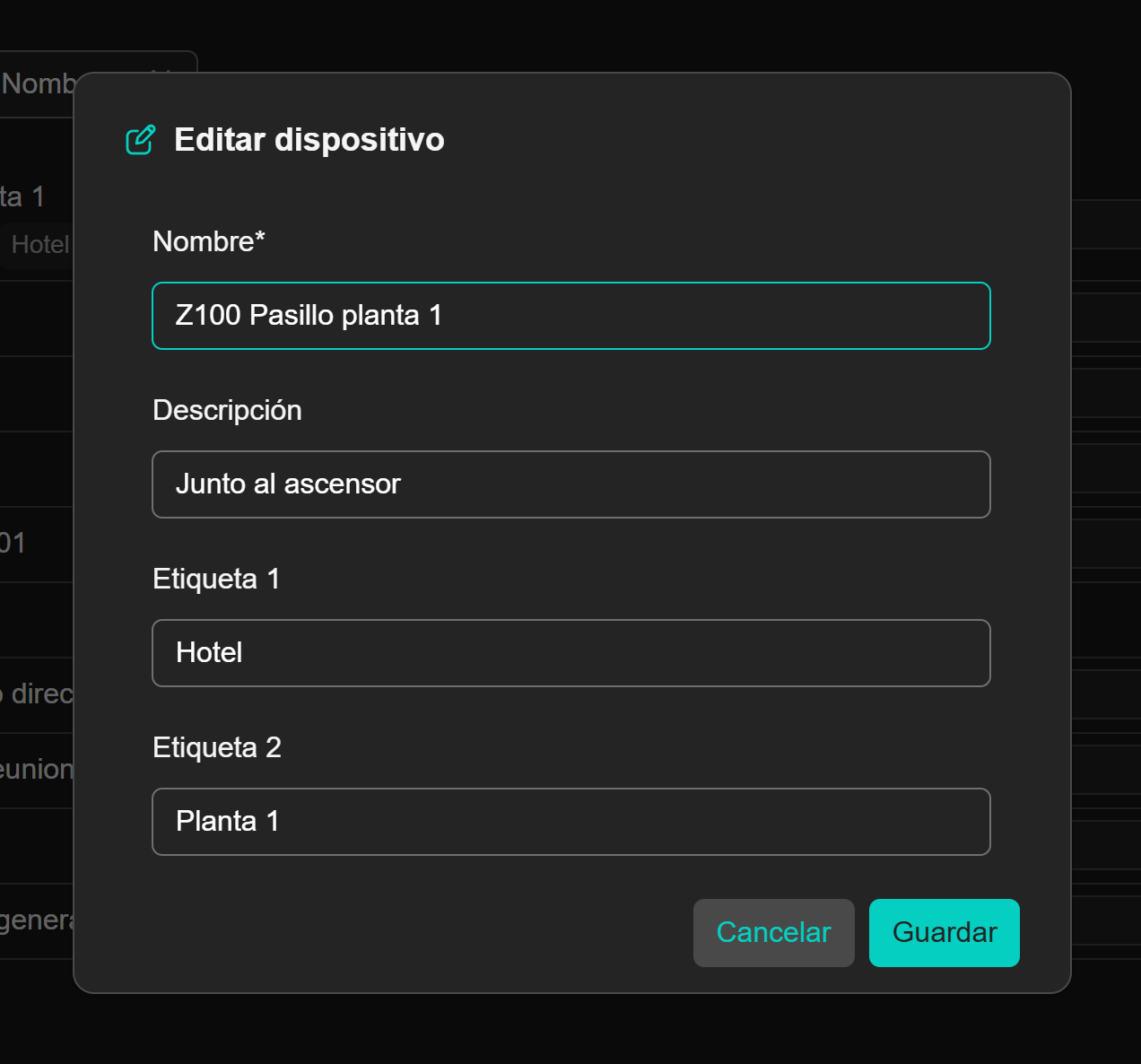
Editar permite cambiar el nombre, la descripción y hasta dos etiquetas del dispositivo (Figura 13). La descripción y las etiquetas se muestran bajo el nombre en la lista y sirven para identificar el dispositivo con más detalle.
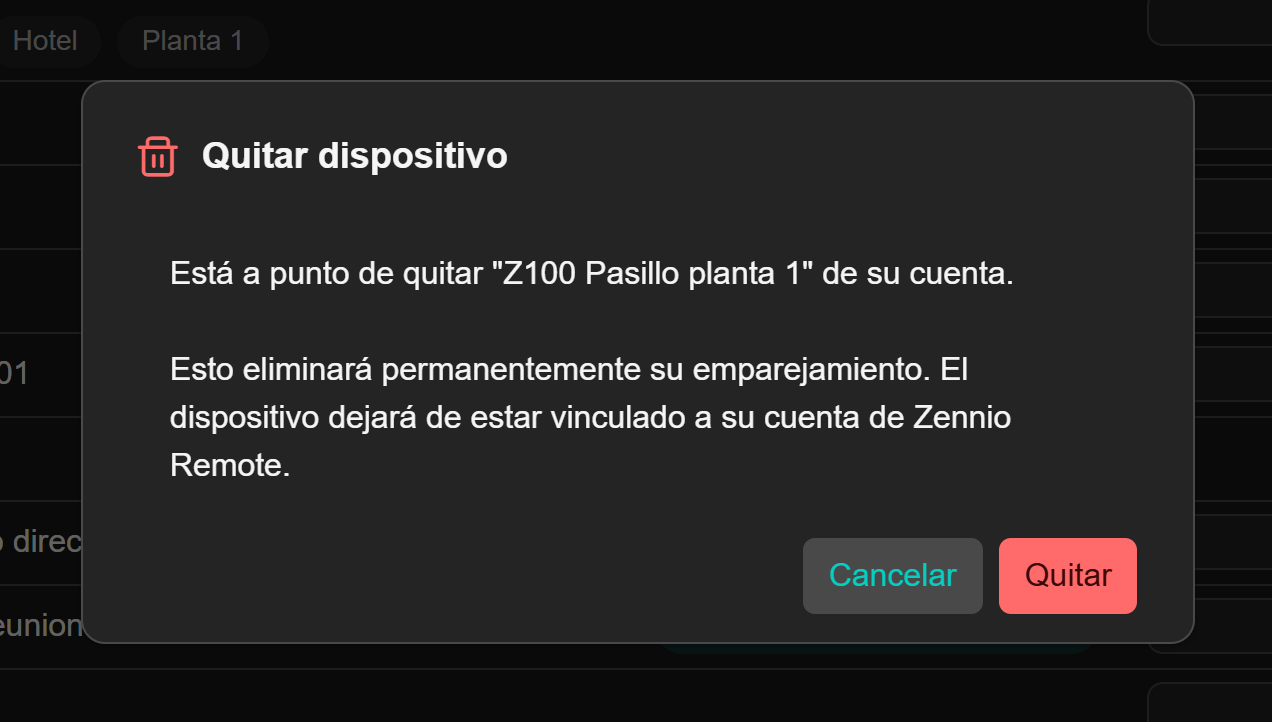
Quitar un dispositivo desde la pestaña “Dispositivos sin proyecto” elimina su emparejamiento de la cuenta (Figura 14). El dispositivo deja de estar vinculado a la cuenta de Zennio Remote, también en la aplicación móvil y en el portal web. Al quitar un dispositivo que pertenece a un proyecto, la aplicación permite elegir entre eliminar el emparejamiento o mantenerlo y sacarlo del proyecto (ver sección 4.4).
Importante
Los emparejamientos de administrador y los dispositivos de proyectos compartidos no se pueden editar ni quitar desde ZenProg Remote. Estas acciones deben realizarse desde Zennio Remote Manager.
3.6. Actualizar la lista de dispositivos
El botón “Actualizar emparejamientos” vuelve a leer del servidor la lista completa de dispositivos y su estado. Además, la lista se actualiza automáticamente en los siguientes casos:
- Al iniciar sesión.
- Al añadir o quitar un dispositivo.
- Cuando la ventana de ZenProg Remote vuelve a primer plano, para recoger los cambios realizados mientras tanto en Zennio Remote.
- Antes de conectarse a un dispositivo, para comprobar que el emparejamiento sigue siendo válido.
- Periódicamente, cuando hay emparejamientos técnicos con una solicitud de acceso pendiente.
Nota
Si un emparejamiento se elimina desde Zennio Remote u otro equipo, el dispositivo desaparece de la lista en la siguiente actualización o al intentar realizar cualquier acción sobre él.