ZenProg Remote: 5. Verbindung und Programmierung mit ETS
Die Programmierung einer entfernten Anlage besteht aus drei Schritten: mit dem Zennio-Gerät der Anlage verbinden, die KNX/IP-Schnittstelle auswählen, die den Download ausführt, und in ETS die Schnittstelle „[ZenProg]“ wählen.
Hinweis
Wird im ETS-Projekt eine Topologie mit IP-Backbone und KNX Secure verwendet, kann der Versand von Telegrammen durch die im Feld „Netzwerklatenz“ eingestellte Zeit beeinflusst werden. Dieser Parameter legt ein Toleranzfenster der maximalen Zeit fest, die die Geräte für die Verarbeitung von Multicast-Rahmen in KNX-IP-Secure-Kommunikationen akzeptieren.
5.1. Mit einem Gerät verbinden
Eine Verbindung ist nur zu Geräten möglich, die online (grün) sind, eine kompatible Firmware besitzen und, im Fall technischer Kopplungen, über einen genehmigten oder automatisch aktivierten Wartungszugriff verfügen (siehe Abschnitt 3.4).
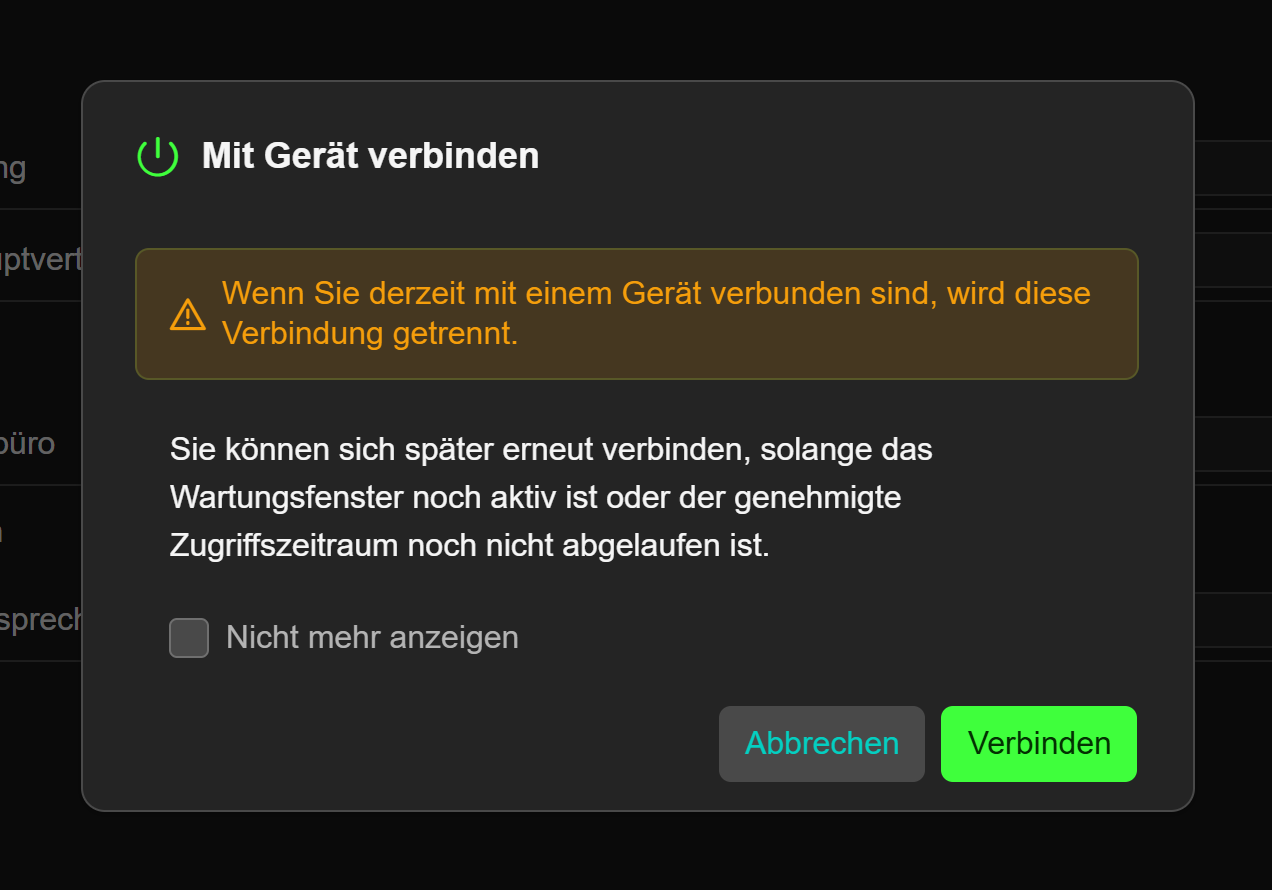
Zum Verbinden auf die Ein-/Aus-Schaltfläche rechts in der Zeile des Geräts klicken oder im Schnittstellen-Aufklappmenü auf „Mit Gerät verbinden“. Die Anwendung fragt nach einer Bestätigung (Abbildung 26); das Kästchen „Nicht mehr anzeigen“ unterdrückt diesen Hinweis künftig.
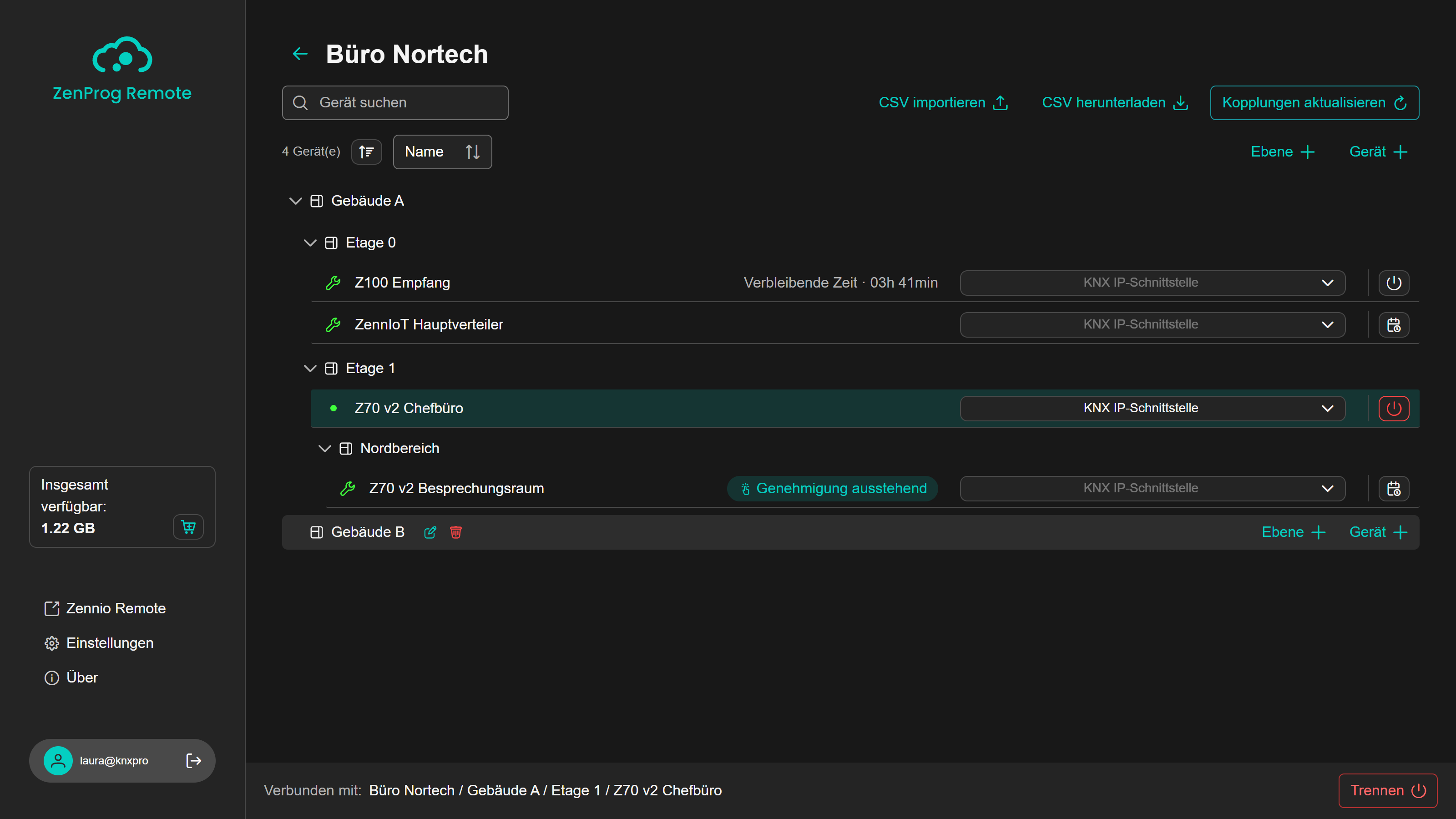
Es kann immer nur eine Verbindung aktiv sein. Beim Verbinden mit einem anderen Gerät trennt die Anwendung die vorherige Verbindung. Solange eine Verbindung besteht, nennt die Fußzeile das Gerät (mit dem Pfad des Projekts und seinen Ebenen) und bietet die Schaltfläche „Trennen“ (Abbildung 27). Aus anderen Ansichten führt das Symbol neben dem Namen zurück zum verbundenen Gerät. Abbildung 28 zeigt die Projektansicht mit aktiver Verbindung.

Hinweis
Die Verbindung mit dem Gerät verbraucht MB des Kontoguthabens (siehe Abschnitt 6). Es empfiehlt sich, die Verbindung nach der Nutzung der Schnittstelle zu trennen.
5.2. Die KNX/IP-Schnittstelle auswählen
Beim Verbinden sucht ZenProg Remote die KNX/IP-Schnittstellen, die das Gerät in seinem lokalen Netzwerk erreicht, und zeigt sie im Aufklappmenü „KNX IP-Schnittstelle“ der Zeile an (Abbildung 29). Aufgeführt werden ausschließlich Zennio KNX/IP-Schnittstellen, die Programmierverbindungen (Tunneling) unterstützen; die übrigen KNX/IP-Geräte des Netzwerks werden verworfen.
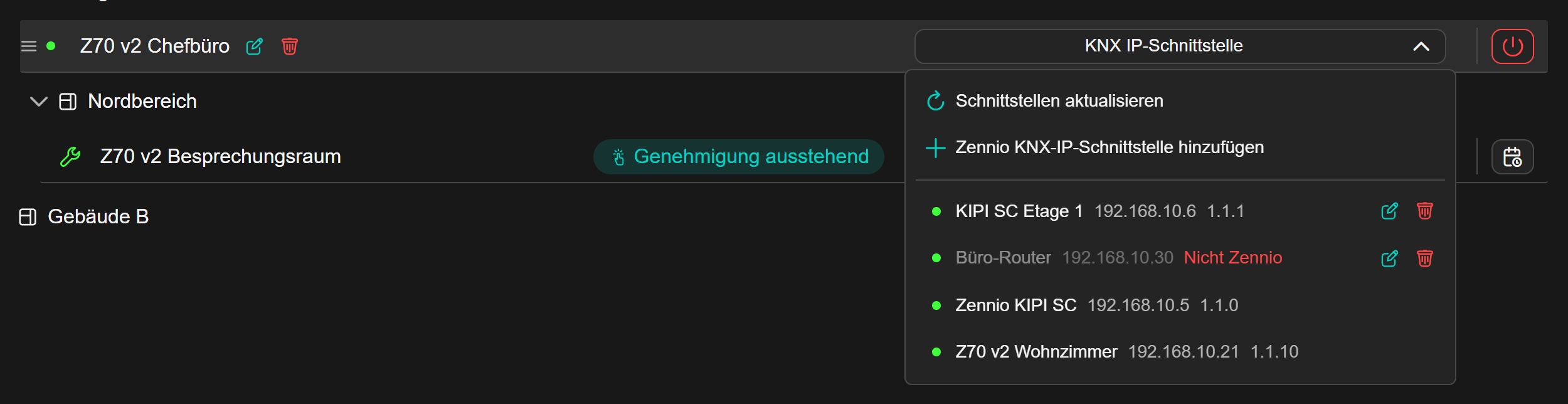
Das Aufklappmenü enthält:
- „Schnittstellen aktualisieren“: wiederholt die Suche nach Schnittstellen.
- „Zennio KNX-IP-Schnittstelle hinzufügen“: fügt eine feste Schnittstelle über ihre IP-Adresse hinzu (siehe Abschnitt 5.3).
- Die Liste der Schnittstellen mit Name, IP-Adresse und physikalischer KNX-Adresse. Der farbige Punkt zeigt an, ob die Schnittstelle antwortet.
Nach der Auswahl einer Schnittstelle wird diese in der Zeile angezeigt (Abbildung 30) und steht in ETS mit dem Präfix „[ZenProg]“ zur Verfügung (siehe Abschnitt 5.4).

Die Anwendung wählt beim Verbinden automatisch eine Schnittstelle aus, wenn eine der folgenden Bedingungen in dieser Reihenfolge zutrifft:
- In derselben Sitzung wurde mit diesem Gerät bereits eine Schnittstelle verwendet und sie ist weiterhin verfügbar.
- Es ist nur eine Schnittstelle erreichbar, gezählt werden die gefundenen und die festen, die online sind.
Die Liste der Schnittstellen wird beim Verbinden, beim Klick auf „Schnittstellen aktualisieren“ sowie beim Hinzufügen oder Löschen einer festen Schnittstelle aktualisiert.
5.3. Feste KNX/IP-Schnittstellen
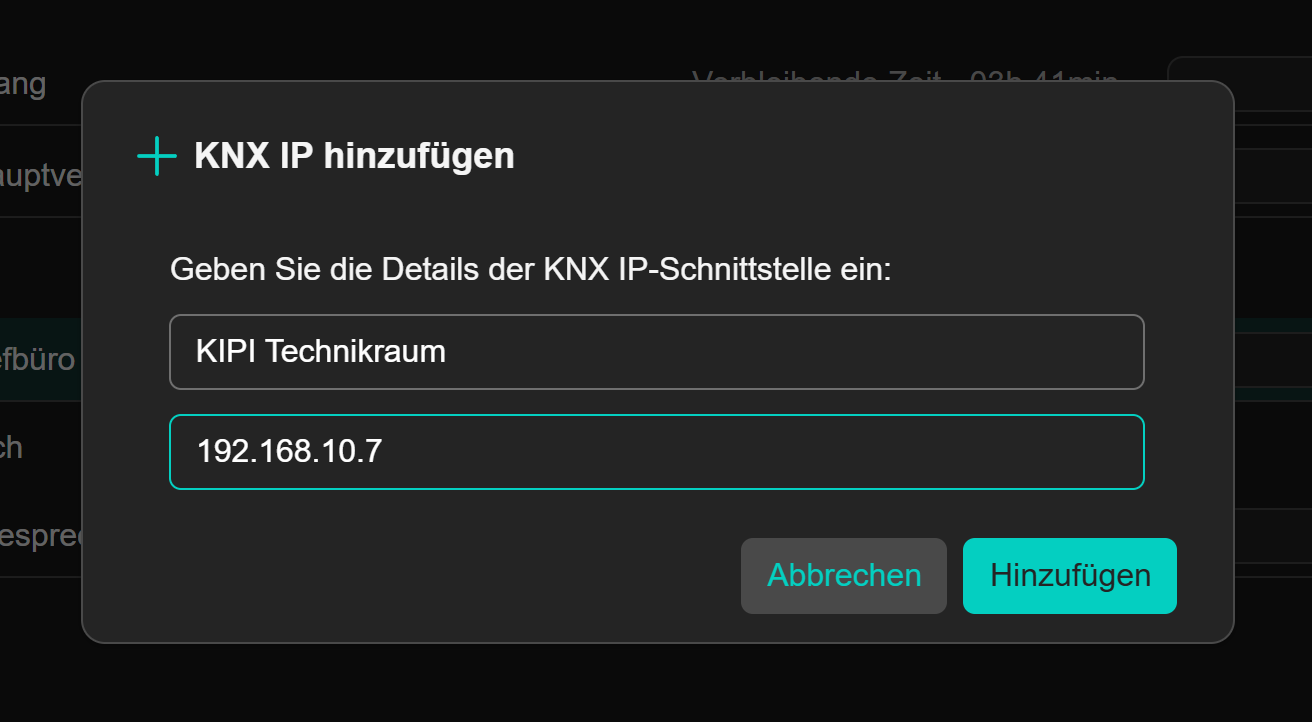
Neben den automatisch gefundenen Schnittstellen lässt sich eine Schnittstelle fest hinterlegen, indem Name und IP-Adresse angegeben werden (Abbildung 31). Das ist nützlich, wenn die Schnittstelle in einem anderen Subnetz liegt oder auf die automatische Suche nicht antwortet. Feste Schnittstellen werden im Konto dem Gerät zugeordnet gespeichert und bleiben daher über Sitzungen und Rechner hinweg erhalten.
Feste Schnittstellen können auch hinzugefügt werden, wenn das Gerät nicht verbunden ist, zum Beispiel während auf die Genehmigung eines Wartungszugriffs gewartet wird. Beim Verbinden prüft das Gerät jede feste Schnittstelle und die Liste zeigt ihren Status. Neben jeder festen Schnittstelle erscheinen die Symbole zum Bearbeiten und zum Löschen.
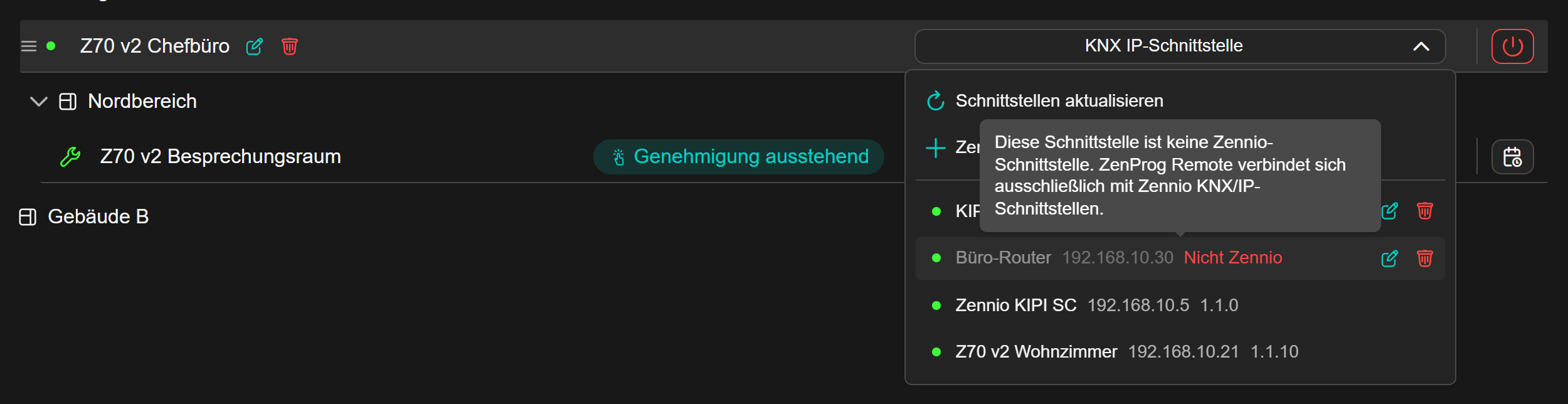
Kann eine feste Schnittstelle nicht verwendet werden, wird der Grund in Rot angezeigt und beim Bewegen des Mauszeigers darüber eine Erläuterung (Abbildung 32):
- „Nicht Zennio“: die Schnittstelle stammt von einem anderen Hersteller. ZenProg Remote verbindet sich ausschließlich mit Zennio KNX/IP-Schnittstellen.
- „Nicht bestätigt“: der Hersteller konnte nicht geprüft werden. Es sollte geprüft werden, ob die Schnittstelle erreichbar ist, und die Liste sollte aktualisiert werden.
- „Kein Tunneling“: das Gerät antwortet im Netzwerk, unterstützt aber keine Programmierverbindungen.
Hinweis
Feste Schnittstellen erfordern Firmware 4.4.x oder höher auf dem Zennio-Gerät. Mit einer älteren Firmware weist die Anwendung beim Hinzufügen darauf hin; die Schnittstelle wird gespeichert und steht nach dem Update des Geräts zur Verfügung.
5.4. ETS einrichten
Aus Gründen der Sicherheit und Stabilität kommuniziert ZenProg Remote über die lokale Schnittstelle des PCs mit ETS (Adresse 127.0.0.1). Die nötige Konfiguration hängt von der ETS-Version ab.
5.4.1. ETS6
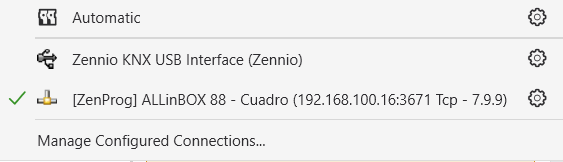
ETS6 erkennt die von ZenProg Remote veröffentlichte Schnittstelle automatisch. In der Schnittstellenliste von ETS6 erscheint sie mit dem Präfix „[ZenProg]“, gefolgt vom Namen der in der Anwendung ausgewählten Schnittstelle (Abbildung 33). Es genügt, sie auszuwählen, um mit der Programmierung zu beginnen.
Hinweis
Wird die Schnittstelle getrennt oder in ZenProg Remote eine andere ausgewählt, verlangt ETS6 in den meisten Fällen eine erneute manuelle Auswahl der gewünschten Schnittstelle. In Werkzeugen wie dem Gruppenmonitor muss die Verbindung neu gestartet werden.
5.4.2. ETS5
ETS5 zeigt die lokale Schnittstelle nicht automatisch an, daher muss sie einmalig manuell angelegt werden. In der Schnittstellenkonfiguration von ETS5 eine Verbindung vom Typ IP-Tunneling mit folgenden Daten hinzufügen (Abbildung 34):
- Name: beliebig, zum Beispiel „ZenProg Remote“.
- Server: 127.0.0.1.
- Port: 3671.
- Verbindung im NAT-Modus herstellen: aktiviert.
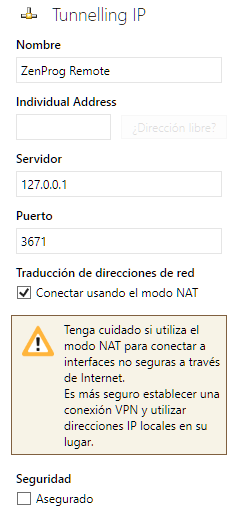
Wird diese Verbindung ausgewählt, wird der gesamte Verkehr von ETS5 an ZenProg Remote und über dieses an die in der Anwendung ausgewählte Schnittstelle geleitet.
Hinweis
Der Busmonitor von ETS steht über ZenProg Remote nicht zur Verfügung; zur Überwachung des Verkehrs empfiehlt sich der Gruppenmonitor.
5.5. Trennen
Die Verbindung mit dem Gerät endet in einem der folgenden Fälle:
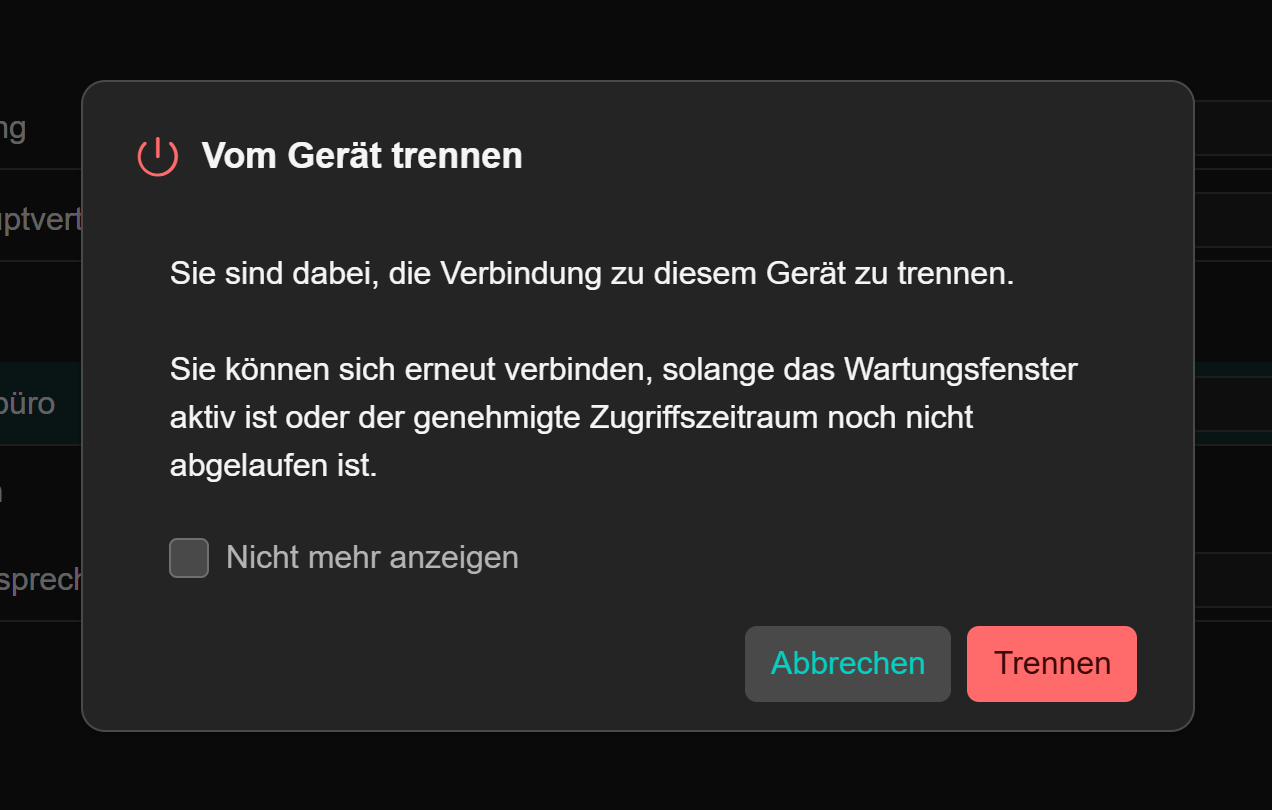
- Beim Klick auf „Trennen“ in der Fußzeile oder auf die rote Ein-/Aus-Schaltfläche in der Zeile des Geräts. Die Anwendung fragt nach einer Bestätigung (Abbildung 35), die sich künftig mit „Nicht mehr anzeigen“ unterdrücken lässt.
- Beim Verbinden mit einem anderen Gerät.
- Beim Abmelden oder Schließen der Anwendung.
- Wenn die Verbindung zum Internet oder zum Gerät verloren geht. In diesem Fall muss die Verbindung manuell neu aufgebaut werden.
Solange der Wartungszugriff gültig bleibt, kann so oft wie nötig neu verbunden werden.
5.6. Besondere Situationen während eines Downloads
Während eines Downloads ist eine Störung des KNX-Busses oder des Netzwerks eine instabile Situation: der Download kann abgebrochen werden und lässt sich nach der Wiederherstellung der Anlage wiederholen. Anschließend muss die Liste der Geräte oder der Schnittstellen aktualisiert werden, damit der neue Status angezeigt wird.
Hinweis
Das Zennio-Gerät, das als Gateway dient, kann selbst programmiert werden; das Zennio-Gerät und das zu programmierende Gerät können also dasselbe Gerät sein.