ZenProg Remote: 4. Organisation in Projekten
Mit Projekten lassen sich die Geräte einer Anlage gruppieren und in Ebenen organisieren (zum Beispiel Gebäude, Etage und Bereich). Die Projekte werden im Zennio-Remote-Konto gespeichert und stehen damit auf jedem PC zur Verfügung, auf dem dieses Konto angemeldet wird.
4.1. Dashboard
Das Dashboard ist die Startansicht der Anwendung und besitzt zwei Registerkarten:
- „Projekte“: zeigt eine Karte je Projekt (Abbildung 5). Jede Karte nennt die Anzahl der Geräte, die online (grün) und offline (rot) sind. Ein Klick auf eine Karte öffnet die Projektansicht (siehe Abschnitt 4.4); über das Menü mit den drei Punkten lässt sich der Name bearbeiten oder das Projekt löschen.
- „Geräte ohne Projekt“: listet die gekoppelten Geräte auf, die zu keinem Projekt gehören (siehe Abschnitt 4.3).
Das Suchfeld filtert je nach aktiver Registerkarte die Projekte oder die Geräte nach ihrem Namen.
4.2. Projekte anlegen, bearbeiten und löschen
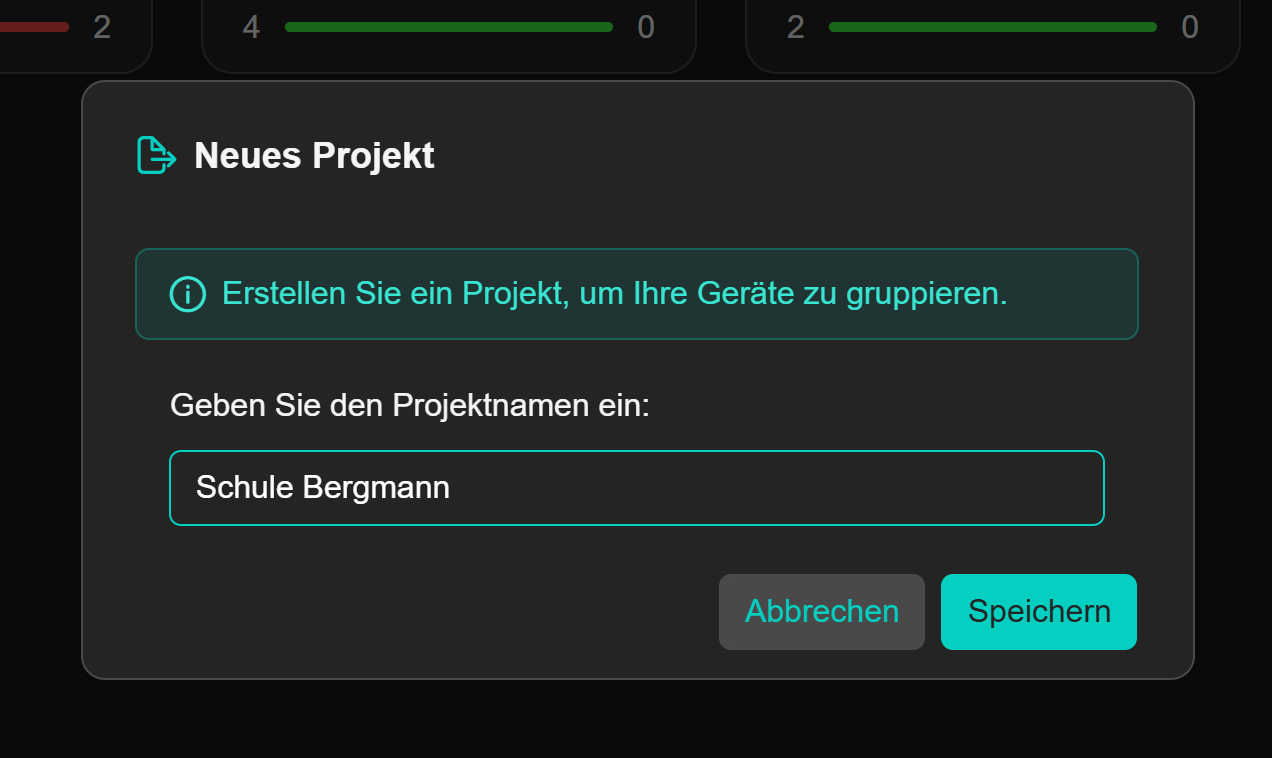
Zum Anlegen eines Projekts auf der Registerkarte „Projekte“ auf „Projekt +“ klicken, einen Namen eingeben und auf „Speichern“ klicken (Abbildung 15). Das Projekt erscheint als leere Karte, der bereits Ebenen und Geräte hinzugefügt werden können.
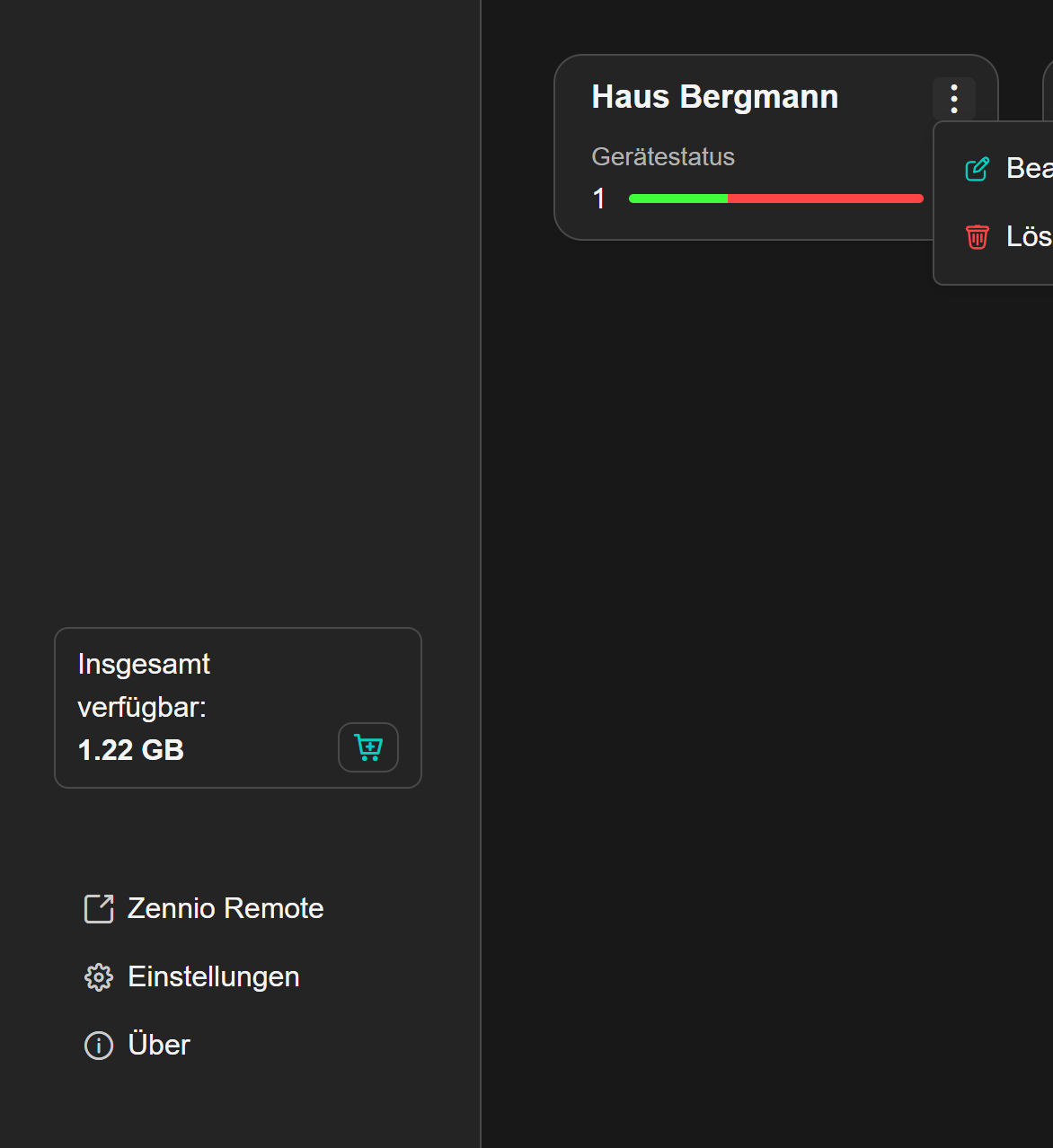
Über das Menü mit den drei Punkten jeder Karte (Abbildung 16) lässt sich der Name des Projekts bearbeiten oder das Projekt löschen.
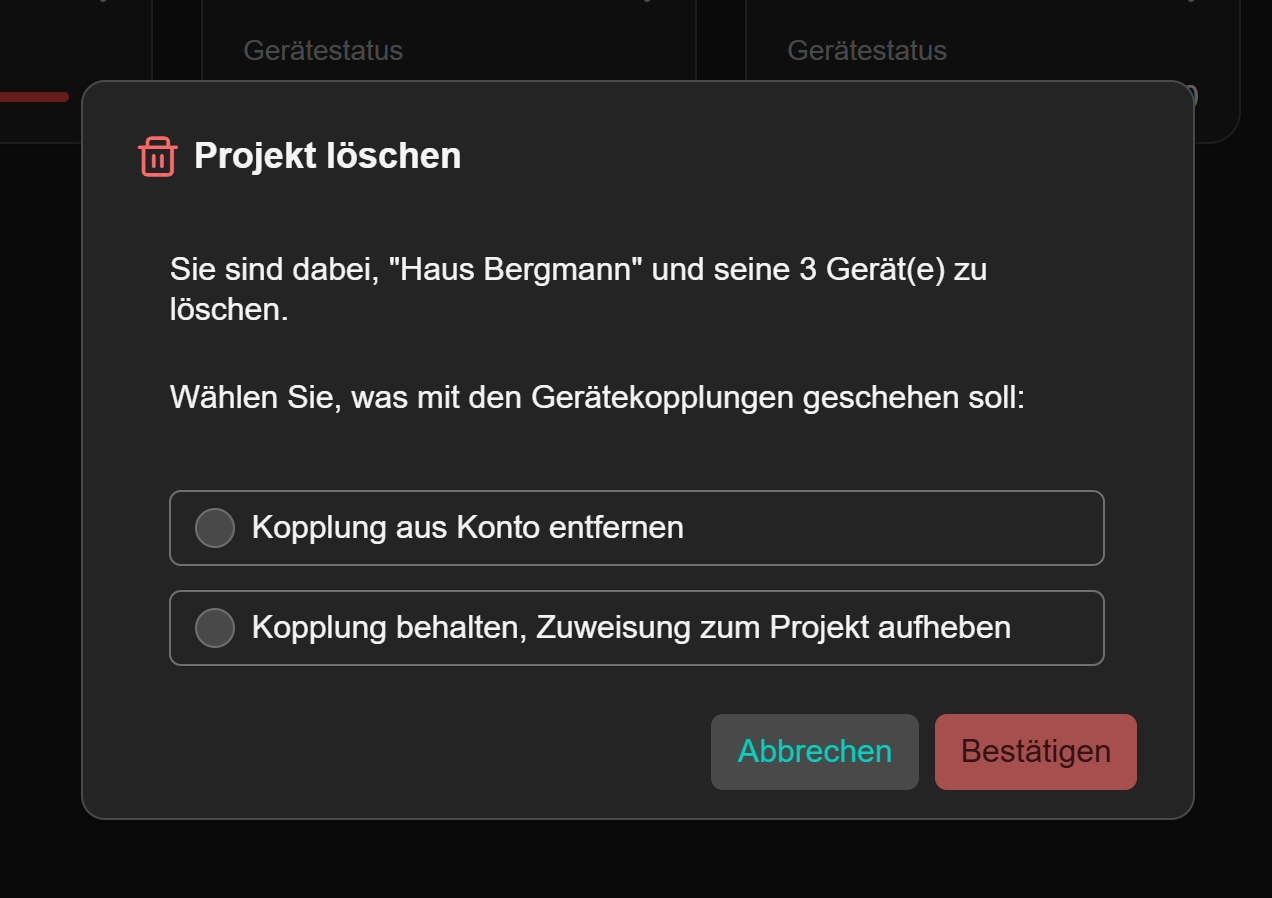
Beim Löschen eines Projekts mit Geräten fragt die Anwendung, was mit deren Kopplungen geschehen soll (Abbildung 17):
- „Kopplung aus Konto entfernen“: die Geräte sind danach nicht mehr mit dem Konto verknüpft.
- „Kopplung behalten, Zuweisung zum Projekt aufheben“: die Geräte wechseln auf die Registerkarte „Geräte ohne Projekt“.
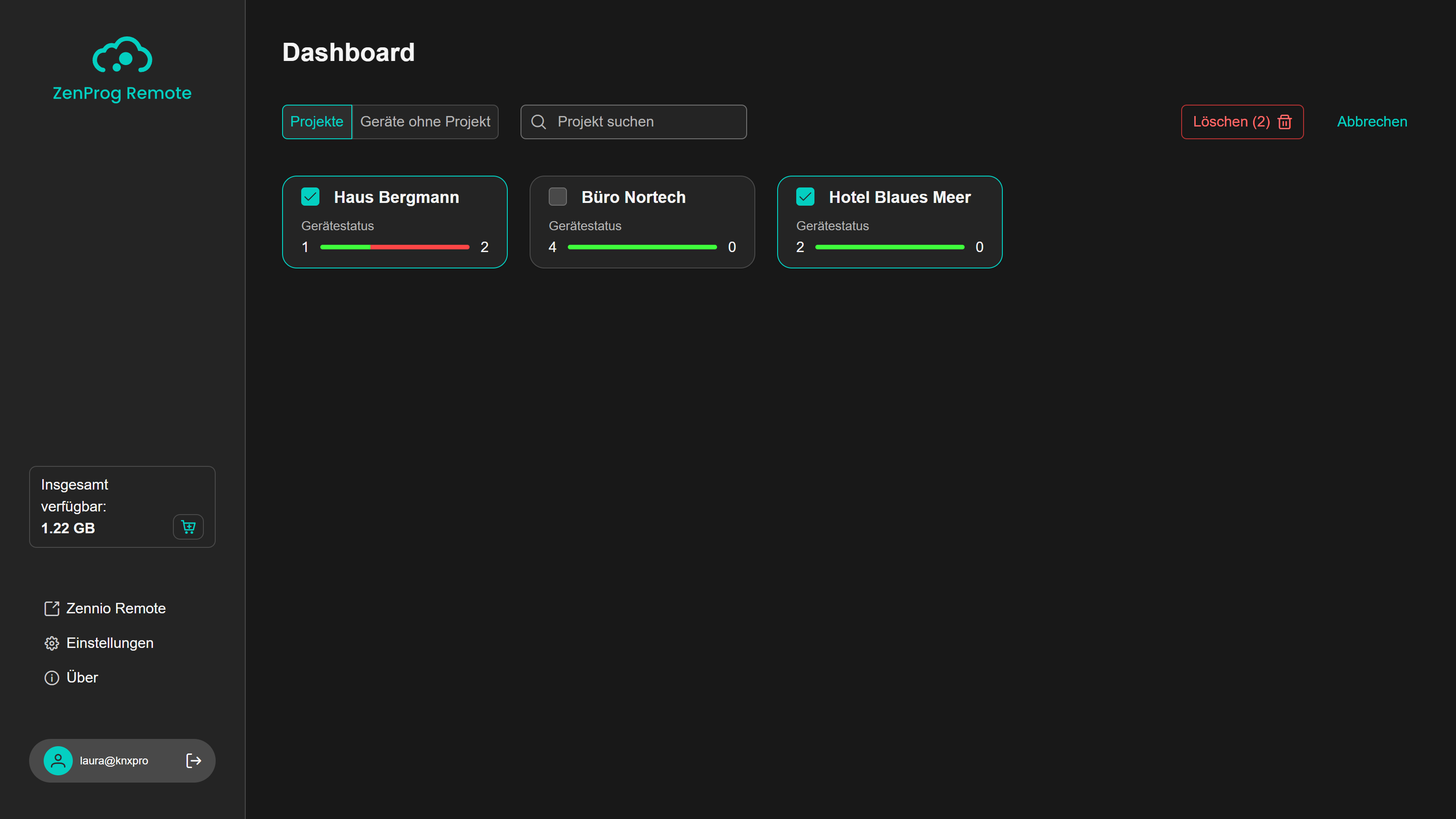
Um mehrere Projekte gleichzeitig zu löschen, auf „Auswählen“ klicken, die gewünschten Karten markieren und auf „Löschen (n)“ klicken (Abbildung 18).
Wichtig
Das Löschen eines Projekts oder einer Kopplung kann nicht rückgängig gemacht werden.
4.3. Geräte ohne Projekt
Die Registerkarte „Geräte ohne Projekt“ (Abbildung 19) zeigt die mit dem Konto gekoppelten Geräte, die noch keinem Projekt zugeordnet sind. Sobald ein Gerät einem Projekt zugewiesen wird, verschwindet es aus dieser Liste; wird es aus dem Projekt genommen, kehrt es dorthin zurück.
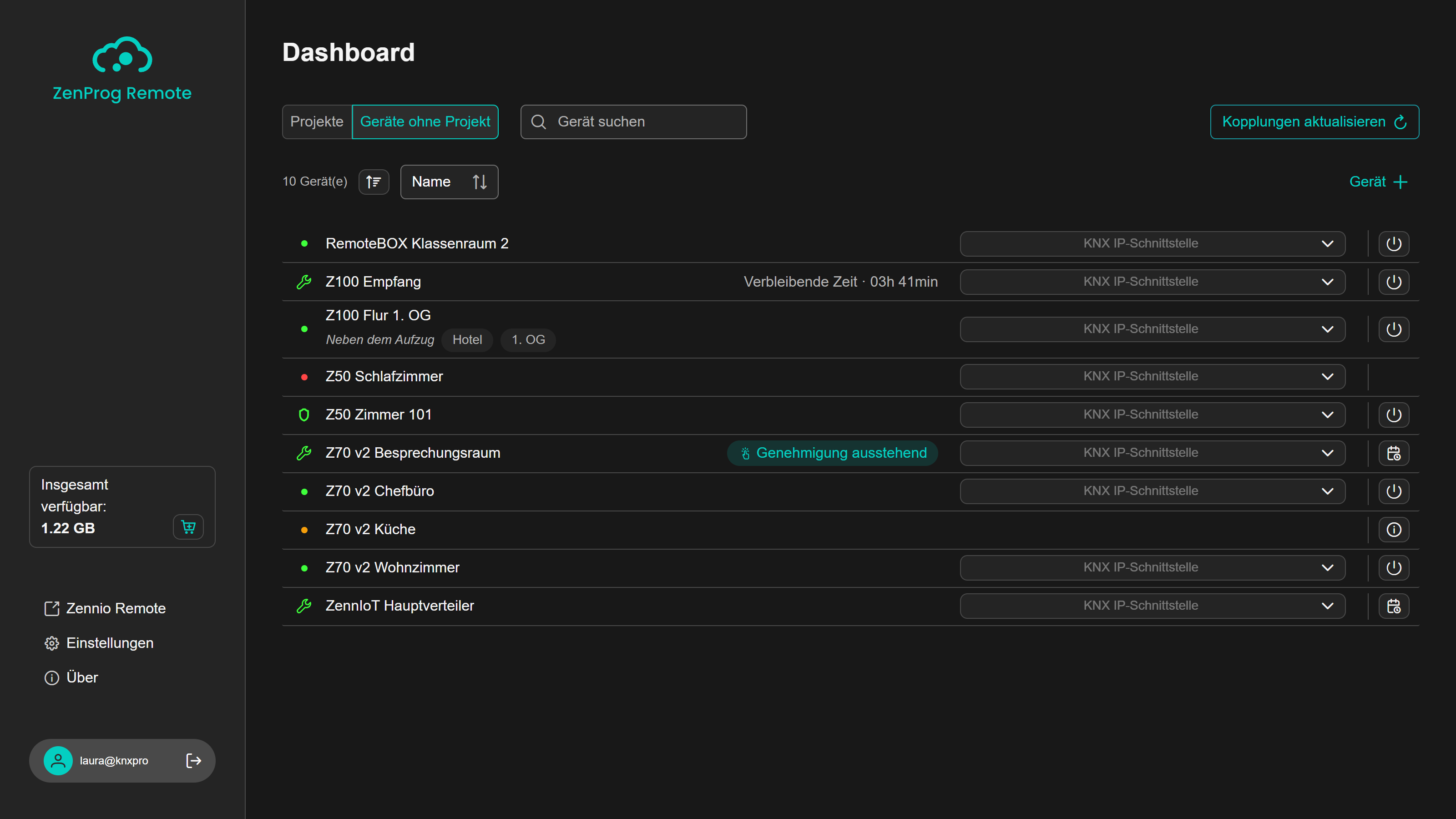
Über der Liste steht die Anzahl der Geräte; bei mehr als einem Gerät lässt sich außerdem nach „Name“, „Letzte Verwendung“ oder „Kopplungsdatum“ auf- oder absteigend sortieren. Die Schaltfläche „Gerät +“ koppelt ein neues Gerät (siehe Abschnitt 3.3).
4.4. Projektansicht
Beim Öffnen eines Projekts wird dessen Struktur als Baum angezeigt (Abbildung 20): die Ebenen lassen sich ein- und ausklappen und die Geräte erscheinen unter der Ebene, zu der sie gehören. Jede Gerätezeile bietet dieselben Aktionen wie im Dashboard.
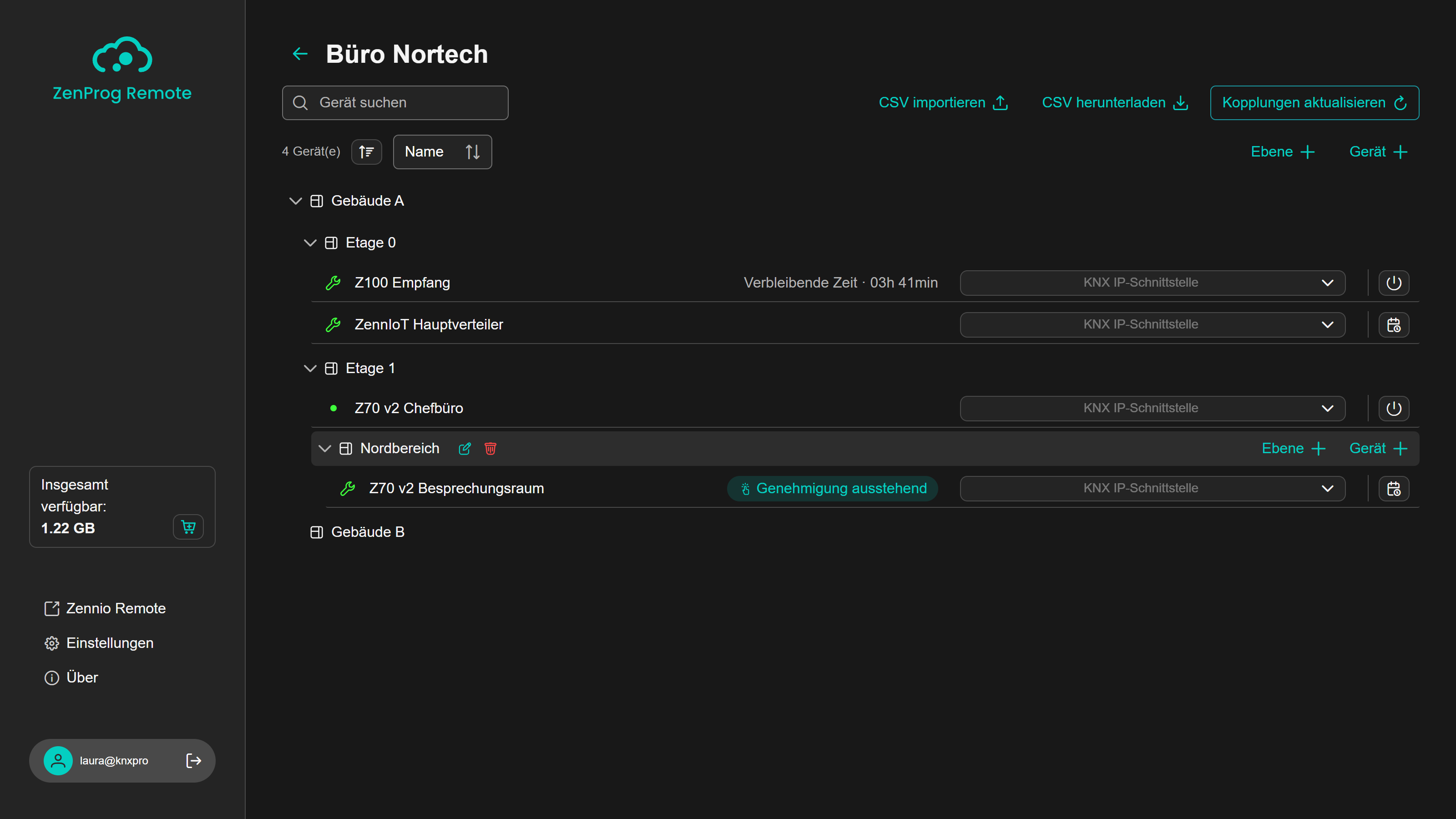
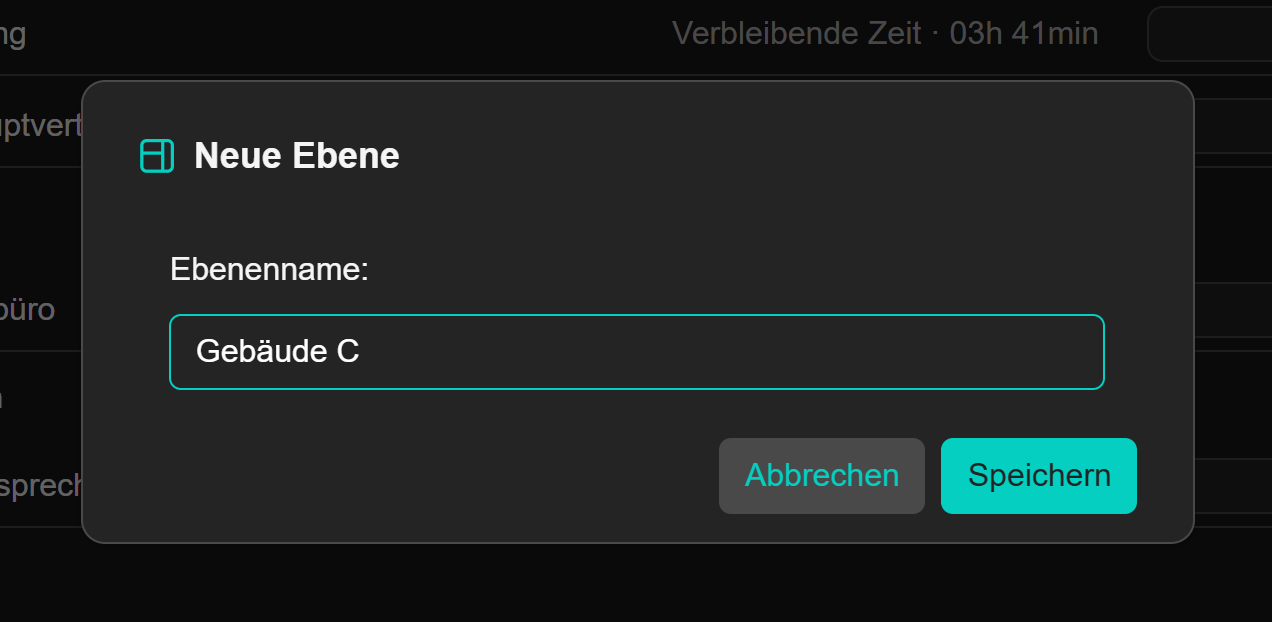
- Ebenen: ein Projekt erlaubt bis zu vier verschachtelte Ebenen. Zum Anlegen einer Ebene in der Kopfzeile des Projekts oder in der Zeile der übergeordneten Ebene auf „Ebene +“ klicken und den Namen eingeben (Abbildung 21). Zwei Ebenen mit derselben übergeordneten Ebene dürfen nicht denselben Namen tragen.
- Aktionen einer Ebene: beim Bewegen des Mauszeigers über eine Ebene erscheinen die Symbole zum Bearbeiten ihres Namens und zum Entfernen sowie die Schaltflächen „Ebene +“ und „Gerät +“, um Elemente darin hinzuzufügen (Abbildung 22).

- Das Entfernen einer Ebene löscht auch ihre Unterebenen und die darin enthaltenen Geräte; die Anwendung fragt nach einer Bestätigung und lässt bei vorhandenen Geräten die Wahl, was mit deren Kopplungen geschehen soll.
- Geräte verschieben: Geräte lassen sich mit dem Griff links in der Zeile von einer Ebene in eine andere ziehen. Ein Gerät kann nur zu einem Projekt gehören.
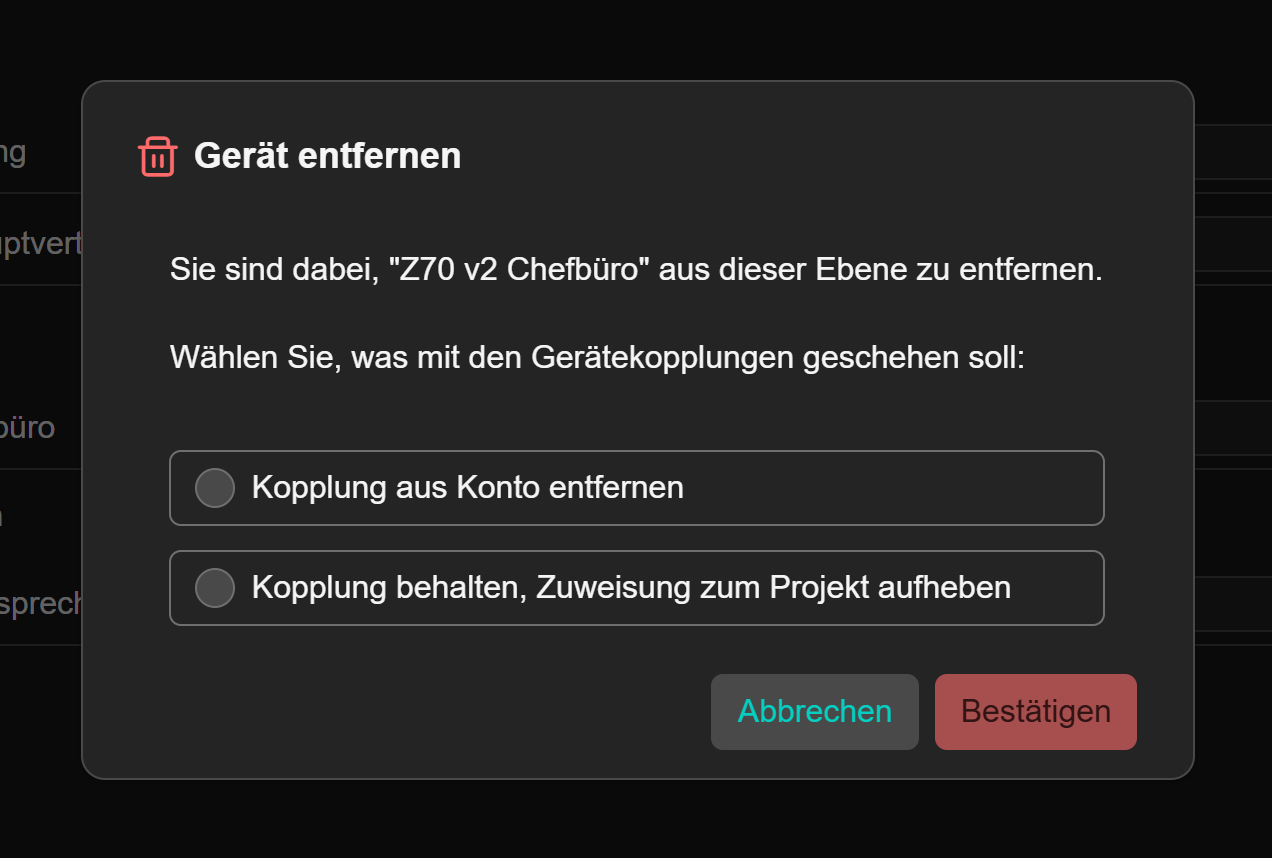
- Das Entfernen eines Geräts aus dem Projekt öffnet den Dialog aus Abbildung 23, der es erlaubt, die Kopplung aus dem Konto zu löschen oder sie zu behalten und das Gerät in die Liste der Geräte ohne Projekt zurückzugeben.
Das Feld „Gerät suchen“ filtert den Baum nach dem Gerätenamen; die Sortierelemente arbeiten wie im Dashboard.
4.5. Die Struktur importieren und exportieren (CSV)
Die Struktur eines Projekts lässt sich in eine CSV-Datei exportieren und aus ihr importieren, was die Vorbereitung in einer Tabellenkalkulation oder die Wiederverwendung der Struktur eines anderen Projekts erleichtert:
- „CSV herunterladen“ speichert die aktuelle Struktur des Projekts. Ist das Projekt leer, heißt die Schaltfläche „Vorlage herunterladen“ und erzeugt eine Datei mit nur einer Kopfzeile.
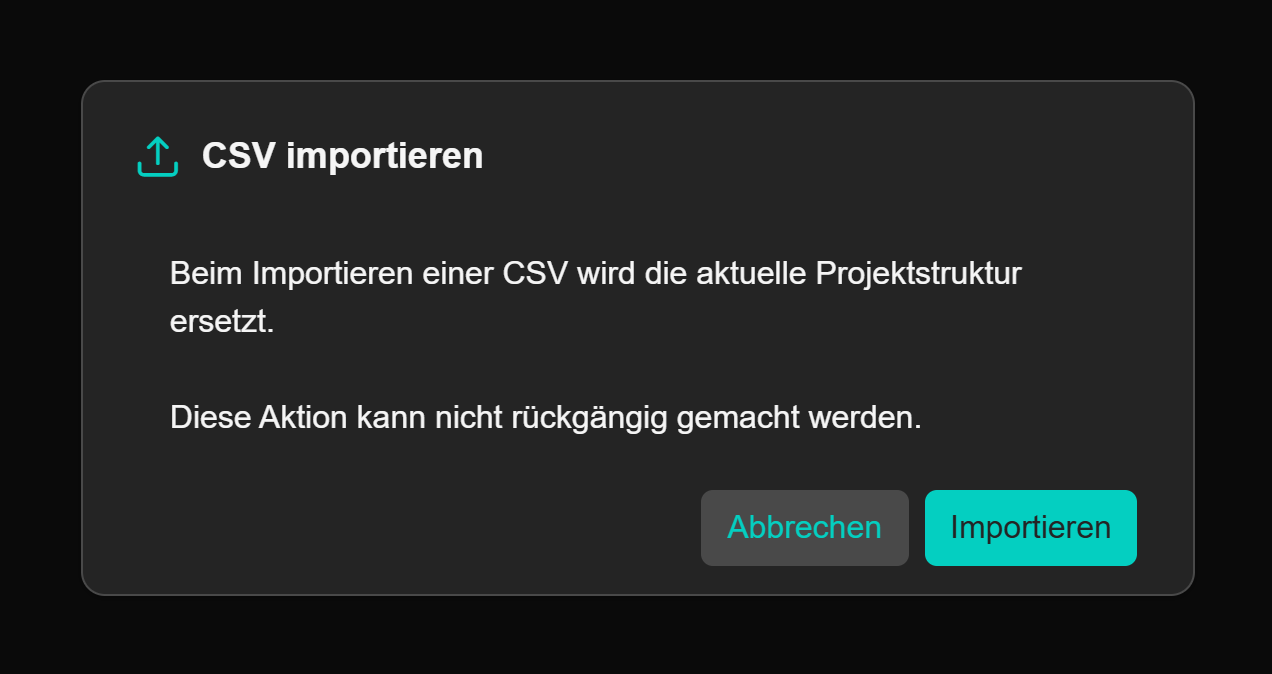
- „CSV importieren“ ersetzt nach einer Bestätigung die aktuelle Struktur des Projekts durch die der ausgewählten Datei (Abbildung 24).
Die Datei hat sechs Spalten in fester Reihenfolge (Tabelle 3). Die erste Zeile ist die Kopfzeile und wird beim Import ignoriert.
| Spalte | Inhalt |
|---|---|
| Ebene 1 … Ebene 4 | Name der Ebene in der jeweiligen Tiefe. Eine leere Ebene zählt nicht für die Verortung des Geräts, und eine Ebene darf keinen Text enthalten, wenn die übergeordnete Ebene leer ist. |
| Gerätename | Name, unter dem das Gerät angezeigt wird. |
| Seriennummer | KNX-Seriennummer des Geräts: zwölf Hexadezimalzeichen, die mit 0071 beginnen (zum Beispiel 0071001A2B3C). |
Zu beachtende Regeln:
- Geräte können auf jeder Ebene des Projekts stehen, auch in der Wurzel (alle Ebenenspalten leer).
- Eine Zeile mit Ebenen und ohne Gerät legt die leere Ebene an.
- Es werden nur Geräte importiert, die bereits mit dem Konto gekoppelt sind und zu keinem anderen Projekt gehören. Geräte, die diese Bedingungen nicht erfüllen, werden übersprungen; darüber wird am Ende informiert.
- Stimmt der Name in der CSV-Datei nicht mit dem des Geräts überein, bietet die Anwendung dessen Aktualisierung an.
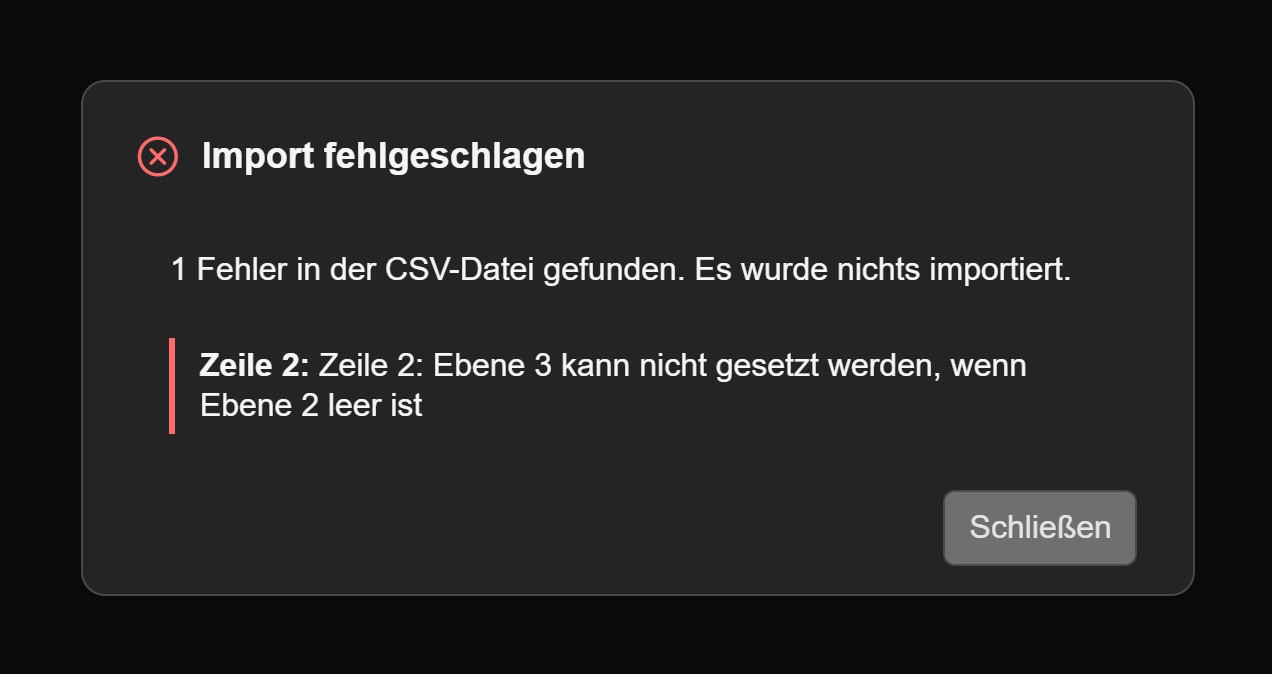
- Enthält die Datei Formatfehler, werden alle angezeigt und es wird nichts importiert (Abbildung 25).
Hinweis
Es empfiehlt sich, stets von der in der Anwendung heruntergeladenen Vorlage auszugehen, die das erwartete Spaltentrennzeichen und die erwartete Reihenfolge einhält.