ZenProg Remote: 3. Geräte und Kopplungen
Eine Kopplung ist die Verknüpfung zwischen einem Zennio-Remote-Konto und einem Zennio-Gerät. ZenProg Remote zeigt alle mit dem Konto gekoppelten Geräte an, die die Fernprogrammierung unterstützen, sowie die Geräte der Zennio-Remote-Projekte, auf die das Konto Zugriff hat.
3.1. Arten von Kopplungen
Jedes Gerät wird mit einem Symbol links neben seinem Namen angezeigt, das die Art der Kopplung angibt (Tabelle 1).
| Symbol | Art | Beschreibung |
|---|---|---|
| Farbiger Punkt | Standard | Üblicher Zugriff des Eigentümers oder Nutzers der Anlage. Erlaubt die Verbindung, solange das Gerät online ist. |
| Maulschlüssel | Technisch | Zeitlich begrenzter und überwachter professioneller Zugriff für Installateure und Wartungspersonal. Sofern das Gerät noch keine Standard-Kopplung besitzt, ist eine Zugriffsanfrage erforderlich, die der Endbenutzer in Zennio Remote genehmigt (siehe Abschnitt 3.4). |
| Schild | Administrator | Administrator-Kopplung, die über Zennio Remote Manager verwaltet wird. Sie kann in ZenProg Remote weder bearbeitet noch entfernt werden. Erfordert Firmware 4.4.x oder höher auf dem Gerät. |
Außerdem erscheinen in der Liste die Geräte aus geteilten Projekten: Geräte, die aus einem Projekt eines anderen Zennio-Remote-Manager-Kontos an ein Konto mit Integrator- oder Administratorrolle delegiert wurden. Sie werden wie jedes andere Gerät verbunden und programmiert, ihre Kopplung gehört jedoch einem anderen Konto, sodass ZenProg Remote weder das Umbenennen noch das Entfernen der Kopplung zulässt. In Projekten von ZenProg Remote können sie hingegen organisiert werden. Auf den gekoppelten Geräten ist Firmware 4.4.x oder höher erforderlich.
3.2. Gerätestatus
Die Farbe des Symbols gibt den Status des Geräts an (Tabelle 2). Abbildung 7 zeigt mehrere Status in der Geräteliste.
| Farbe | Status | Bedeutung |
|---|---|---|
| Grün | Online | Das Gerät ist mit Zennio Remote verbunden und einsatzbereit. |
| Rot | Offline | Das Gerät ist nicht mit Zennio Remote verbunden (keine Versorgung, kein Netzwerk …). Eine Verbindung ist erst möglich, wenn es wieder online ist. |
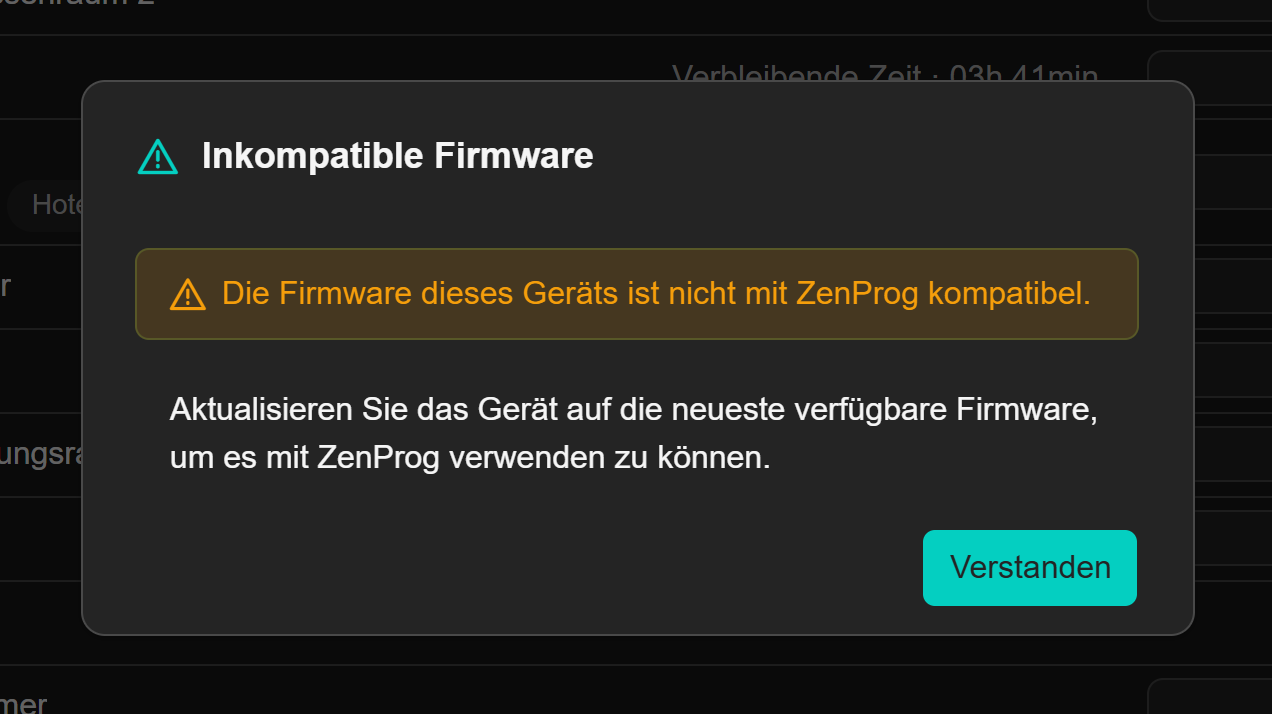
| Orange | Inkompatible Firmware | Das Gerät ist online, seine Firmware unterstützt aber die Fernprogrammierung oder die verwendete Art der Kopplung nicht. Die Informationsschaltfläche erläutert, was zu aktualisieren ist. Standard-Kopplungen desselben Geräts sind nicht betroffen. |

Technische Kopplungen zeigen zusätzlich Informationen zum Wartungszugriff:
- „Genehmigung ausstehend“: eine Zugriffsanfrage wurde gesendet und der Endbenutzer hat sie noch nicht genehmigt.
- „Verbleibende Zeit · hh h mm min“: der Zugriff ist genehmigt; angezeigt wird die Zeit bis zum Ablauf.
- Ohne Angabe und mit Kalendersymbol: es wurde noch kein Zugriff angefordert.
Bei orangefarbenen Geräten öffnet die Informationsschaltfläche der Zeile den Hinweis (Abbildung 8), der die Einschränkung dieses Geräts benennt.
3.3. Ein Gerät hinzufügen
Um ein neues Gerät mit dem Konto zu koppeln, auf „Gerät +“ klicken. Diese Schaltfläche steht auf der Registerkarte „Geräte ohne Projekt“ des Dashboards und auf jeder Ebene eines Projekts zur Verfügung. Es öffnet sich der Dialog aus Abbildung 9.
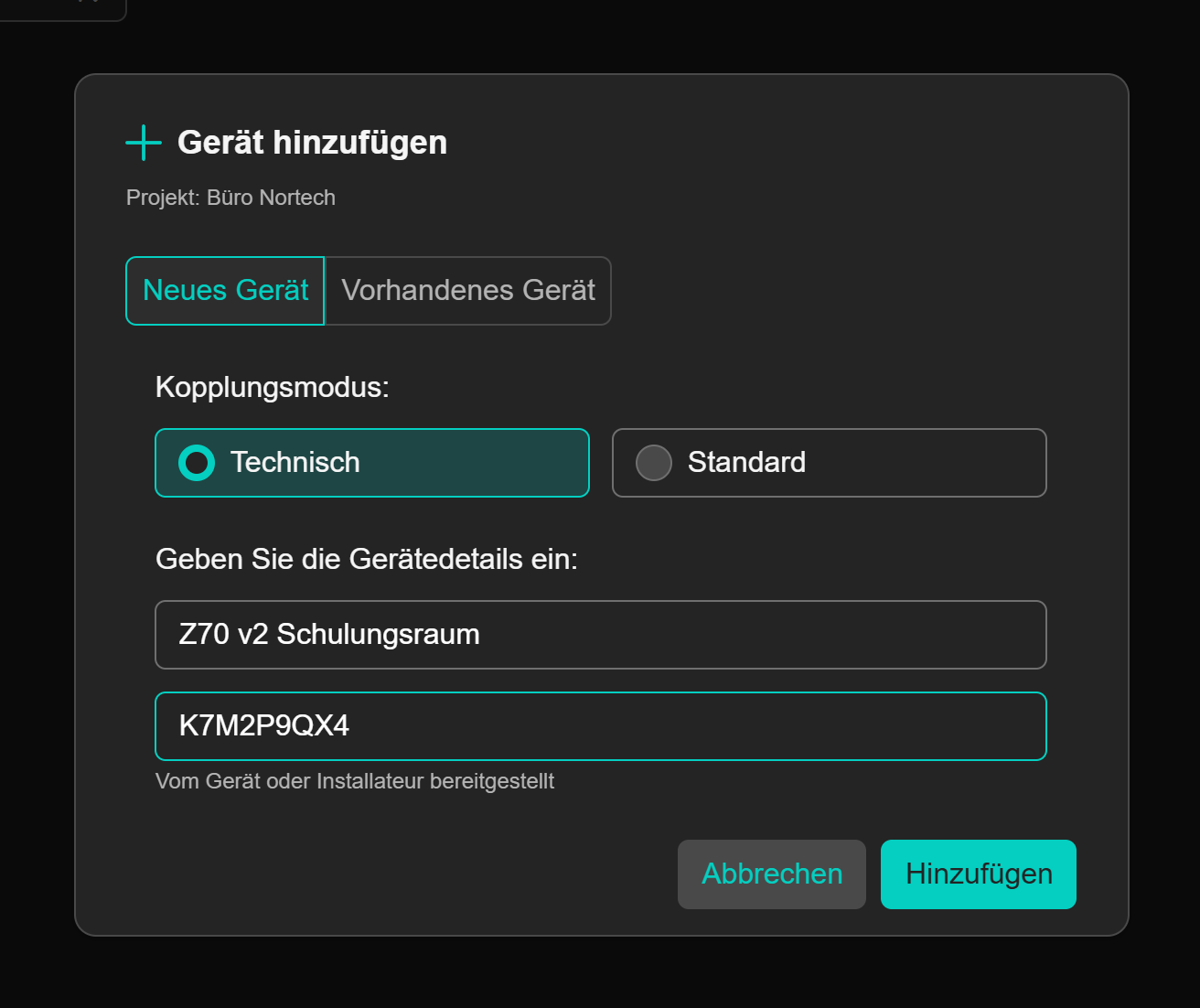
- Kopplungsmodus: „Technisch“ (standardmäßig ausgewählt) oder „Standard“ (siehe Abschnitt 3.1).
- Gerätename: Name, unter dem das Gerät in der Liste angezeigt wird.
- Kopplungscode: neunstelliger Code, den das Gerät selbst anzeigt oder den der Benutzer bereitstellt. Es ist derselbe Code, mit dem das Gerät in Zennio Remote gekoppelt wird.
Nach dem Klick auf „Hinzufügen“ erscheint das Gerät in der Liste und ist, sofern es aus einem Projekt hinzugefügt wurde, dieser Ebene zugeordnet. Kann die Kopplung nicht abgeschlossen werden, nennt die Anwendung den Grund (abgelaufener oder falscher Code, am Gerät deaktivierter Fernzugriff usw.).
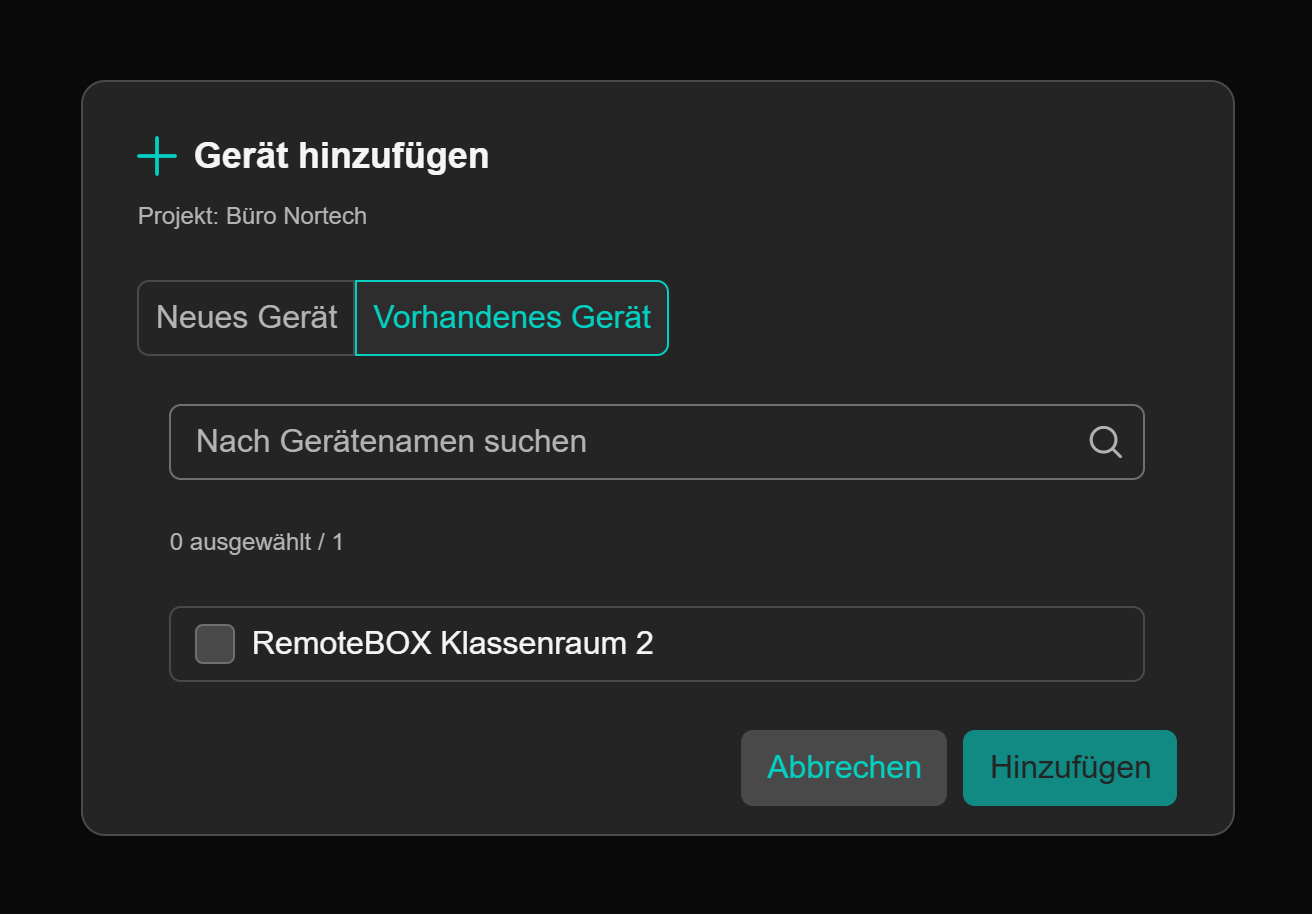
Wird ein Gerät aus einem Projekt hinzugefügt, bietet der Dialog zwei Registerkarten (Abbildung 10): „Neues Gerät“ für eine neue Kopplung und „Vorhandenes Gerät“, um dem Projekt ein oder mehrere Geräte zuzuordnen, die bereits mit dem Konto gekoppelt sind, aber zu keinem Projekt gehören.
Hinweis
Wer als Installateur oder Wartungsbetrieb einer fremden Anlage tätig ist, sollte den Modus „Technisch“ wählen. Die Auswahl der passenden Art der Kopplung liegt in der Verantwortung des Benutzers.
3.4. Wartungszugriff (Technikerrolle)
Die technische Kopplung stellt sicher, dass der Fernzugriff eines Fachbetriebs auf eine Anlage zeitlich begrenzt, eingeschränkt und autorisiert ist. Ihre Funktionsweise hängt davon ab, ob das Gerät weitere Kopplungen besitzt:
- Besitzt das Gerät keine Standard-Kopplung (zum Beispiel während der Inbetriebnahme), wird der technische Zugriff automatisch aktiviert und eine Verbindung ist jederzeit möglich.
- Besitzt das Gerät bereits eine Standard-Kopplung, muss ein Wartungszugriff angefordert und die Genehmigung des Endbenutzers in Zennio Remote abgewartet werden.
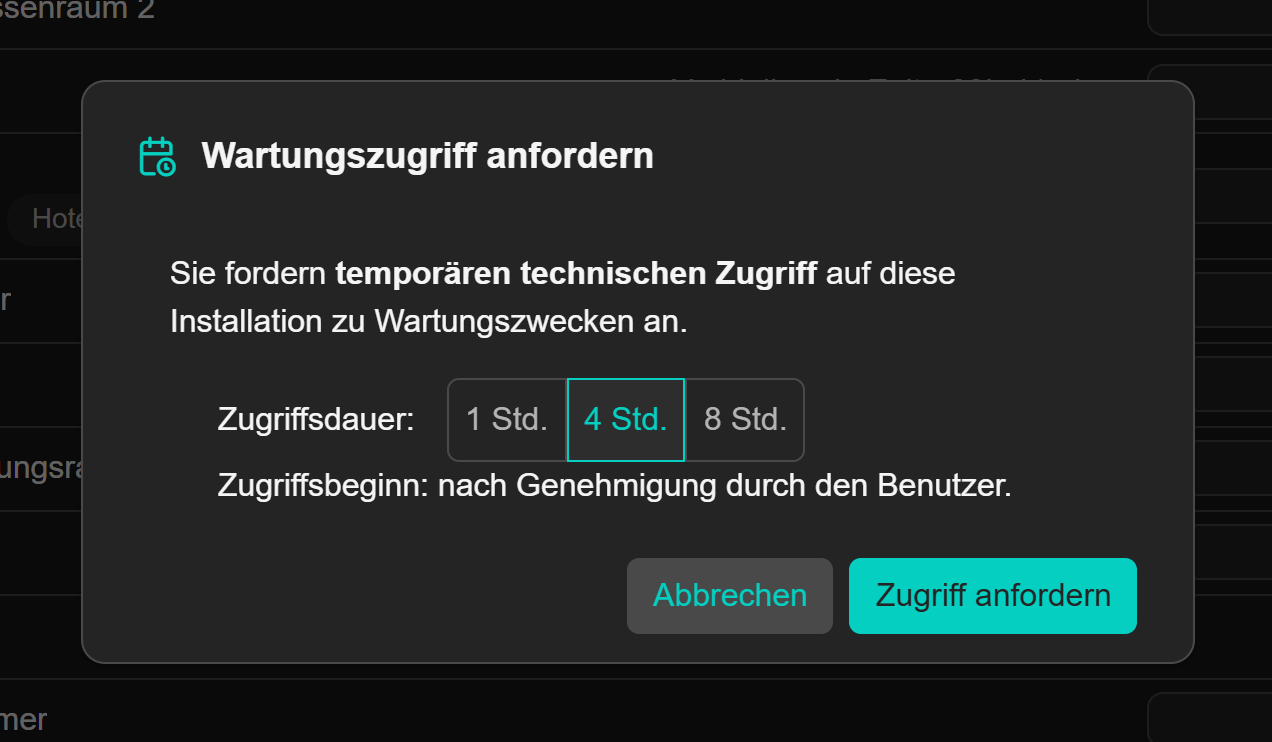
Zum Anfordern des Zugriffs auf die Schaltfläche mit dem Kalendersymbol in der Zeile des Geräts klicken. Im Dialog (Abbildung 11) wird die Dauer des Zugriffs (1, 4 oder 8 Stunden) gewählt und auf „Zugriff anfordern“ geklickt. Die Zeit beginnt zu laufen, sobald der Benutzer die Anfrage genehmigt.
Solange die Anfrage aussteht, zeigt die Zeile „Genehmigung ausstehend“ und die Anwendung prüft, ob sie genehmigt wurde. Antwortet der Benutzer nicht, kann die Anfrage durch erneutes Klicken auf dieselbe Schaltfläche noch einmal gesendet werden. Nach der Genehmigung erscheinen die verbleibende Zeit und die Schaltfläche zum Verbinden; nach Ablauf der Zeit verfällt der Zugriff automatisch und muss neu angefordert werden.
3.5. Geräte bearbeiten und entfernen
Beim Bewegen des Mauszeigers über die Zeile eines Geräts erscheinen neben dessen Namen die Symbole Bearbeiten (Stift) und Entfernen (Papierkorb), wie Abbildung 12 zeigt.

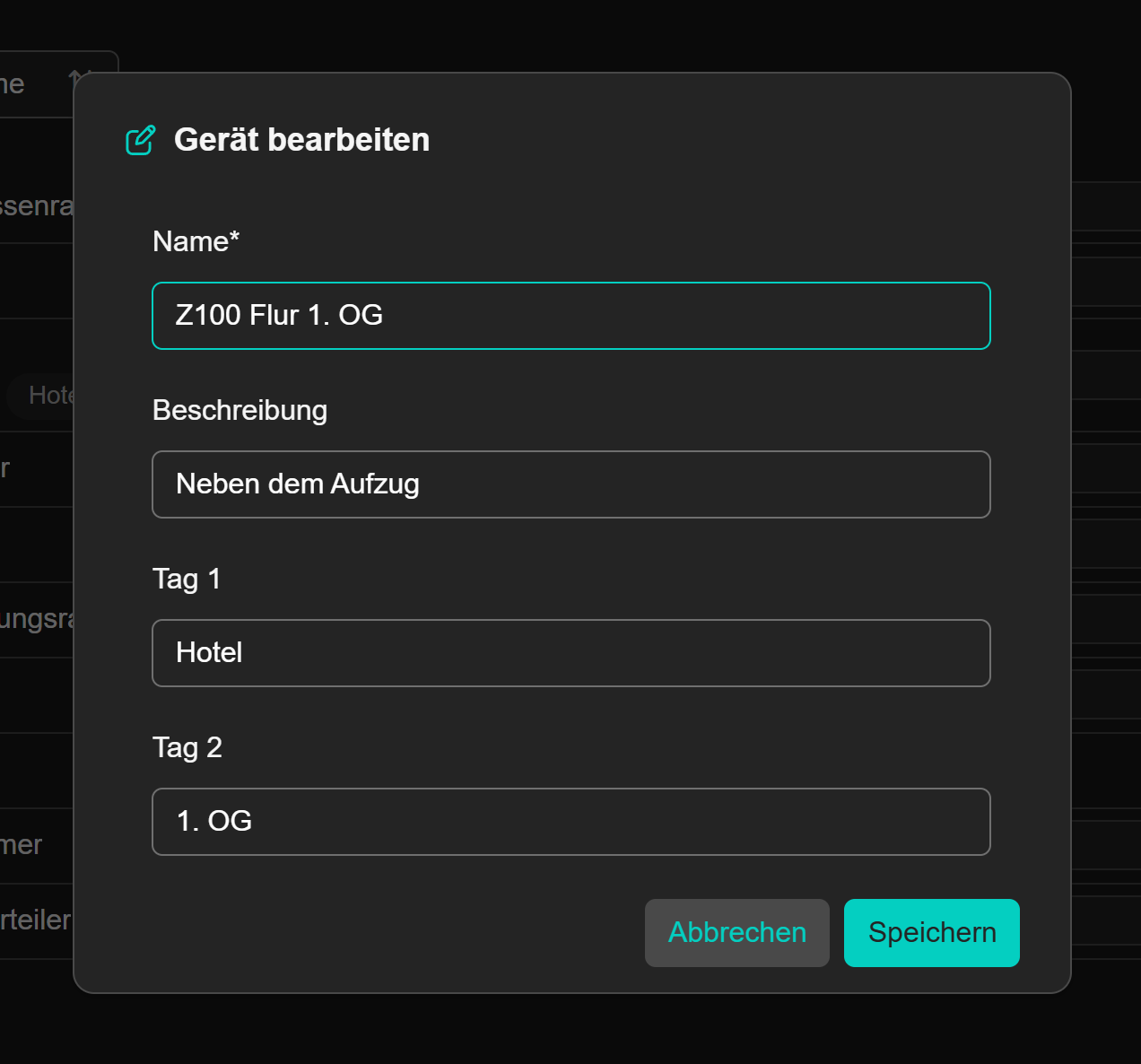
Bearbeiten erlaubt es, Name, Beschreibung und bis zu zwei Tags des Geräts zu ändern (Abbildung 13). Beschreibung und Tags werden in der Liste unter dem Namen angezeigt und helfen, das Gerät genauer zu identifizieren.
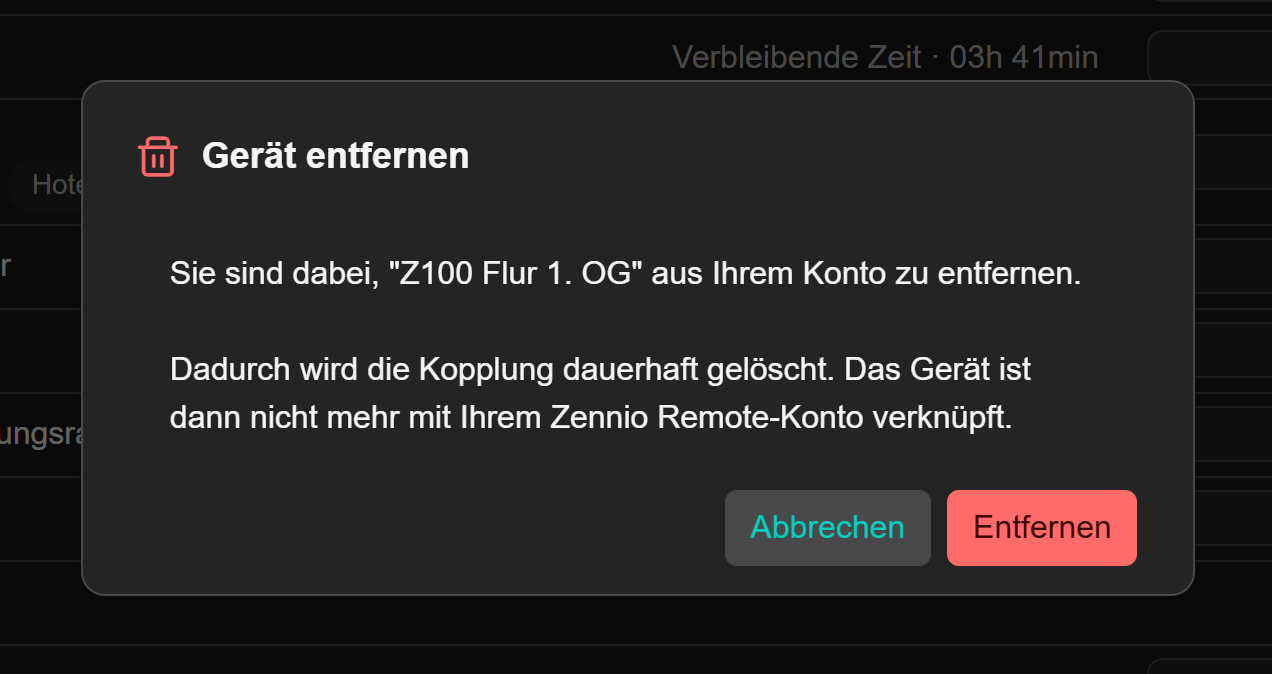
Entfernen eines Geräts auf der Registerkarte „Geräte ohne Projekt“ löscht seine Kopplung aus dem Konto (Abbildung 14). Das Gerät ist danach nicht mehr mit dem Zennio-Remote-Konto verknüpft, auch nicht in der mobilen App und im Webportal. Beim Entfernen eines Geräts, das zu einem Projekt gehört, lässt die Anwendung die Wahl, die Kopplung zu löschen oder sie zu behalten und das Gerät aus dem Projekt zu nehmen (siehe Abschnitt 4.4).
Wichtig
Administrator-Kopplungen und Geräte aus geteilten Projekten können in ZenProg Remote weder bearbeitet noch entfernt werden. Diese Aktionen sind in Zennio Remote Manager auszuführen.
3.6. Die Geräteliste aktualisieren
Die Schaltfläche „Kopplungen aktualisieren“ liest die vollständige Liste der Geräte und ihren Status erneut vom Server. Darüber hinaus wird die Liste in folgenden Fällen automatisch aktualisiert:
- Bei der Anmeldung.
- Beim Hinzufügen oder Entfernen eines Geräts.
- Wenn das Fenster von ZenProg Remote wieder in den Vordergrund kommt, um die zwischenzeitlich in Zennio Remote vorgenommenen Änderungen zu übernehmen.
- Vor dem Verbinden mit einem Gerät, um zu prüfen, ob die Kopplung weiterhin gültig ist.
- Regelmäßig, wenn technische Kopplungen mit einer ausstehenden Zugriffsanfrage vorhanden sind.
Hinweis
Wird eine Kopplung über Zennio Remote oder einen anderen Rechner gelöscht, verschwindet das Gerät bei der nächsten Aktualisierung oder beim Versuch, eine Aktion darauf auszuführen, aus der Liste.