ZenProg Remote: 2. Erste Schritte
2.1. Anmeldung
ZenProg Remote verwendet die Zugangsdaten von Zennio Remote. Beim ersten Öffnen der Anwendung erscheint der Anmeldebereich automatisch (Abbildung 3). Er kann außerdem jederzeit über die Benutzerschaltfläche unten in der Seitenleiste geöffnet werden.
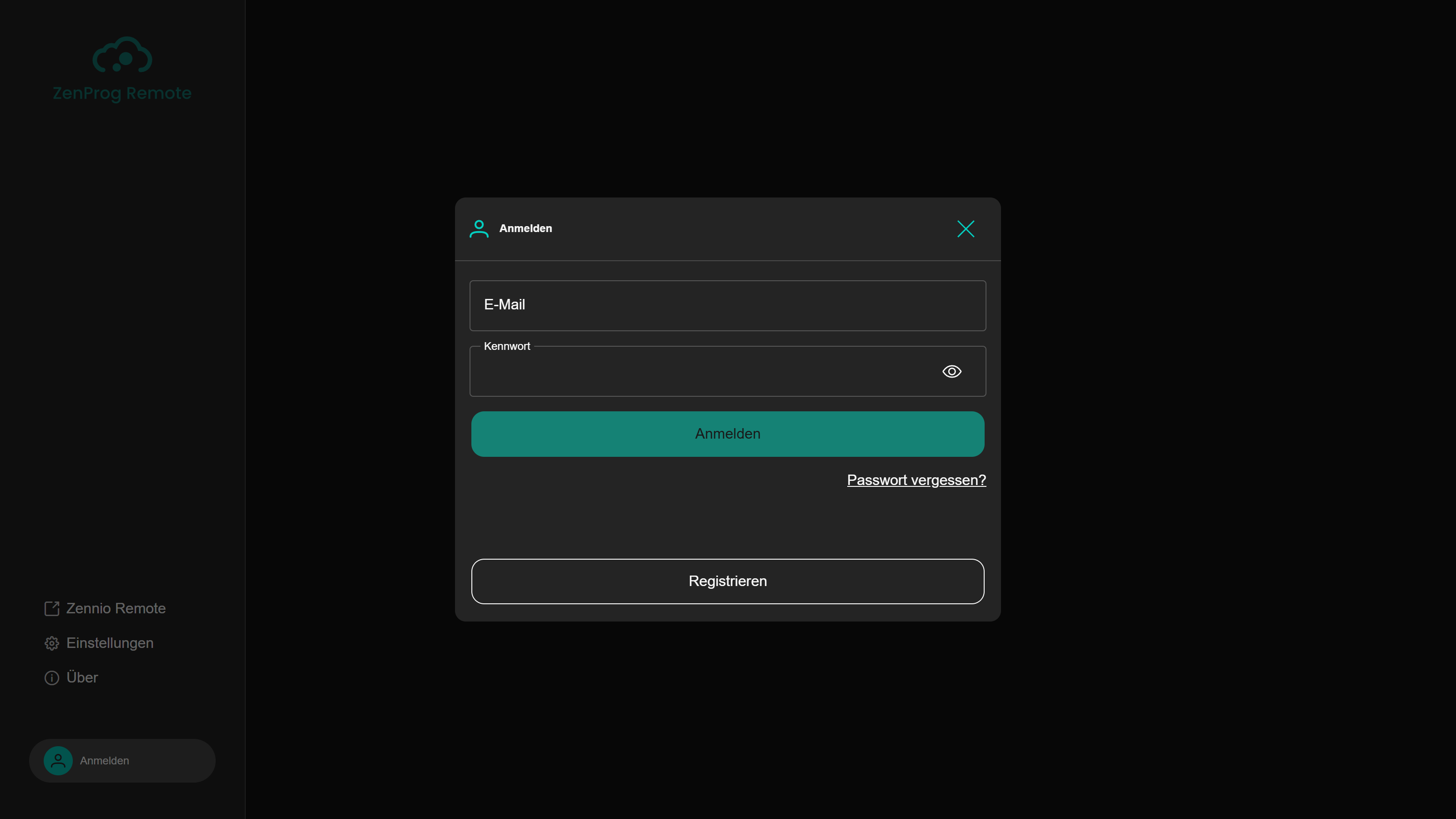
In diesem Bereich ist Folgendes möglich:
- Mit E-Mail-Adresse und Kennwort von Zennio Remote anmelden.
- Das Kennwort über „Passwort vergessen?“ zurücksetzen.
- Über „Registrieren“ ein neues Konto anlegen. Die Registrierung setzt die Annahme der rechtlichen Dokumente des Zennio-Remote-Ökosystems voraus (siehe Abschnitt 2.2).
Nach der Anmeldung merkt sich die Anwendung die Sitzung: bei den nächsten Starts verbindet sie sich automatisch, ohne die Zugangsdaten erneut abzufragen. Während die Sitzung wiederhergestellt wird, erscheint eine Ladeanzeige.
Zum Abmelden auf das Symbol neben dem Benutzernamen klicken und bestätigen. Beim Abmelden wird die Verbindung zu dem gerade genutzten Gerät getrennt.
2.2. Rechtliche Dokumente
Für ZenProg Remote gelten die gemeinsamen rechtlichen Dokumente des Ökosystems Zennio Remote: die Endbenutzer-Lizenzvereinbarung (EULA), die Allgemeinen Geschäftsbedingungen und die Datenschutzerklärung. Ihre Annahme ist an das Konto gebunden und erfolgt bei der Registrierung.
Wenn Zennio eine neue Fassung eines dieser Dokumente veröffentlicht, zeigt die Anwendung sie bei der nächsten Anmeldung an und lässt kein Fortfahren zu, bis sie angenommen wurde:
- Die EULA wird in der Anwendung selbst angezeigt. Der Text muss bis zum Ende gescrollt werden, damit „Akzeptieren“ verfügbar wird.
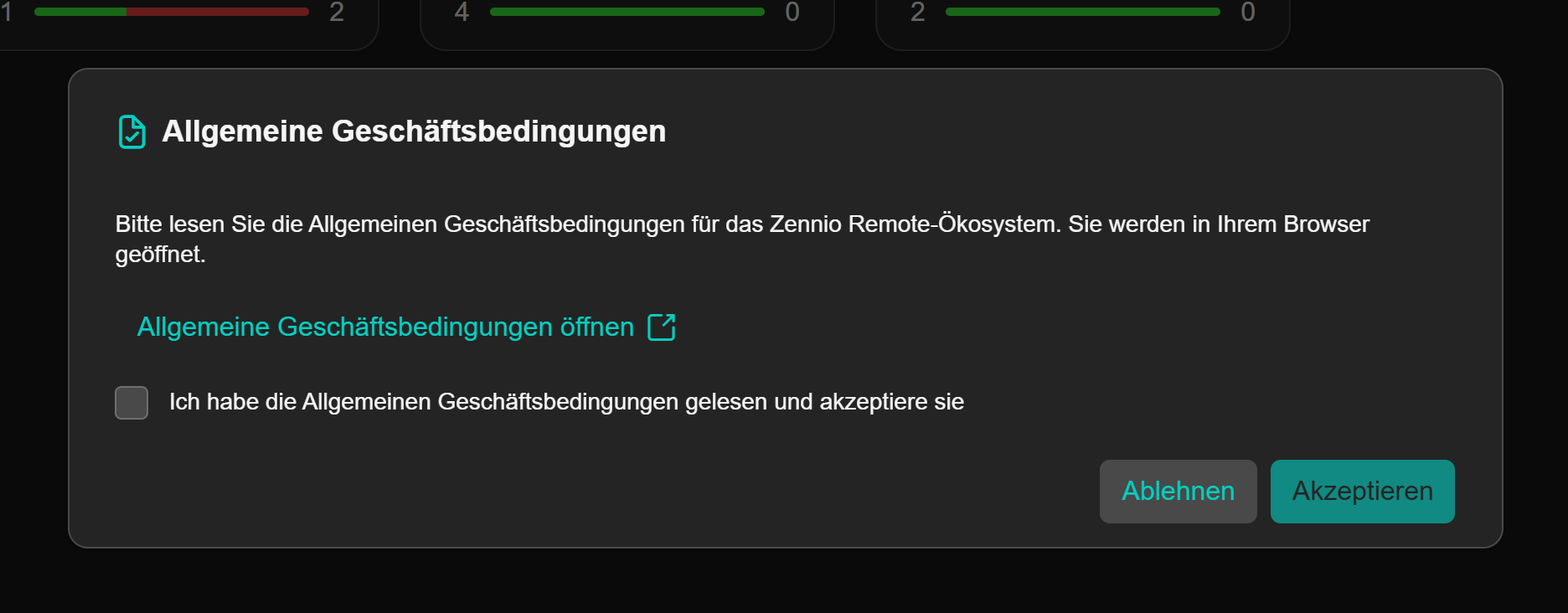
- Die Allgemeinen Geschäftsbedingungen und die Datenschutzerklärung werden im Browser geöffnet. Zur Annahme ist das Bestätigungskästchen zu aktivieren (Abbildung 4).
Wichtig
Wird bei einem der Dokumente „Ablehnen“ gewählt, wird die Anwendung geschlossen. ZenProg Remote kann ohne Annahme der geltenden rechtlichen Dokumente nicht genutzt werden.
2.3. Das Hauptfenster
Nach der Anmeldung wird das Dashboard angezeigt (Abbildung 5). Das Fenster ist in drei Bereiche unterteilt:
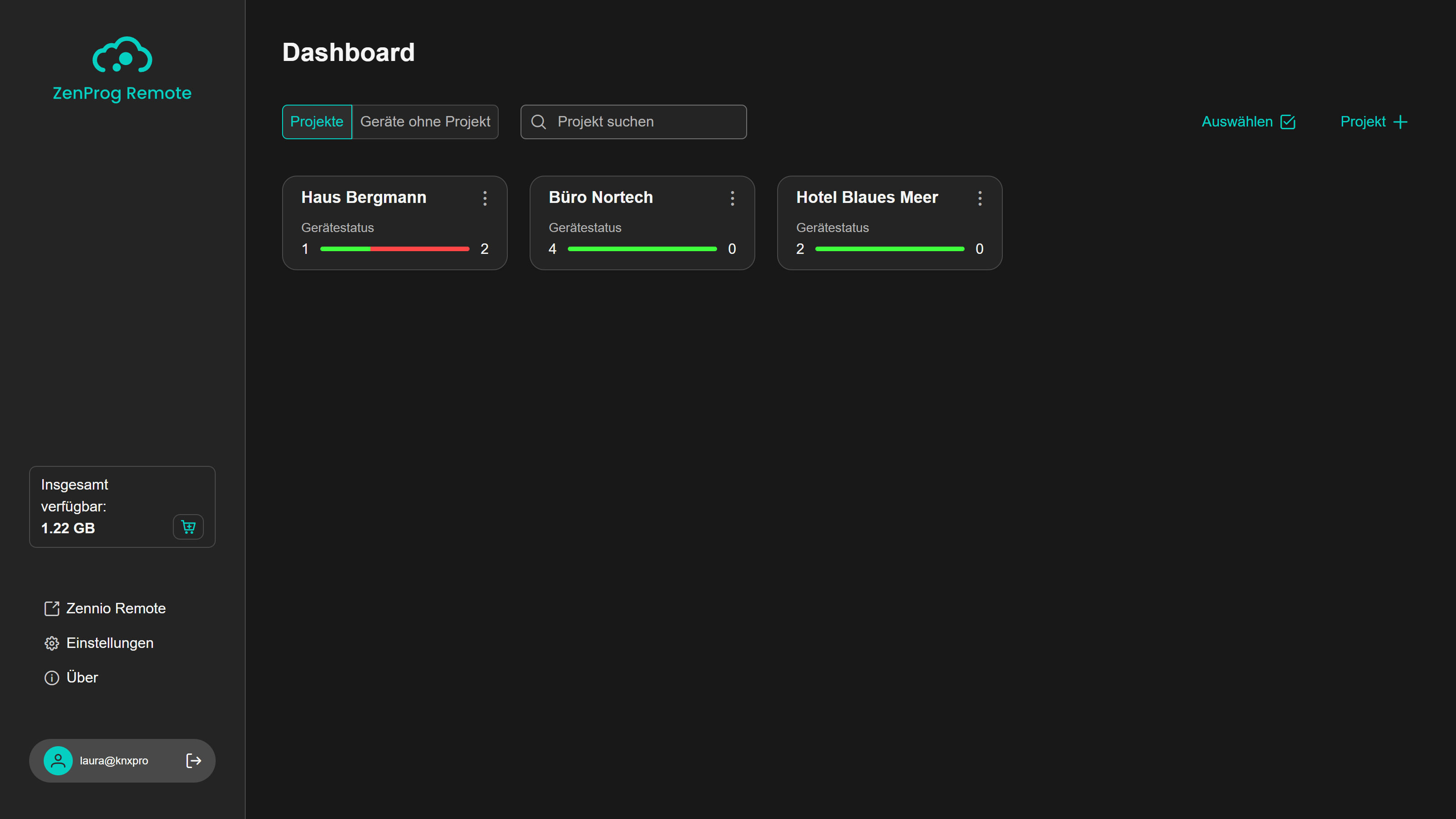
- Seitenleiste (links):
- Das Logo von ZenProg Remote, das von jeder Ansicht aus zum Dashboard zurückführt.
- Die Karte Insgesamt verfügbar mit dem MB-Guthaben des Kontos und einer Schaltfläche mit Einkaufswagen, die die Lizenzseite öffnet (siehe Abschnitt 6.2).
- Das Menü der Anwendung: Zennio Remote (öffnet das Webportal im Browser), Einstellungen (siehe Abschnitt 7) und Über (siehe Abschnitt 8).
- Der angemeldete Benutzer und das Symbol zum Abmelden.
- Zentraler Bereich: zeigt das Dashboard, die Ansicht eines Projekts oder die Seiten Einstellungen, Lizenzen und Über.
- Fußzeile: erscheint nur, solange eine Verbindung zu einem Gerät besteht. Sie zeigt an, mit welchem Gerät die Verbindung besteht, und ermöglicht das Trennen (siehe Abschnitt 5.1).
2.4. Verbindungsstatus
ZenProg Remote benötigt eine Verbindung zu den Zennio-Servern. Die Seitenleiste zeigt jederzeit den Verbindungsstatus an (Abbildung 6); solange keine Verbindung besteht, sind die Aktionen auf Geräten deaktiviert.
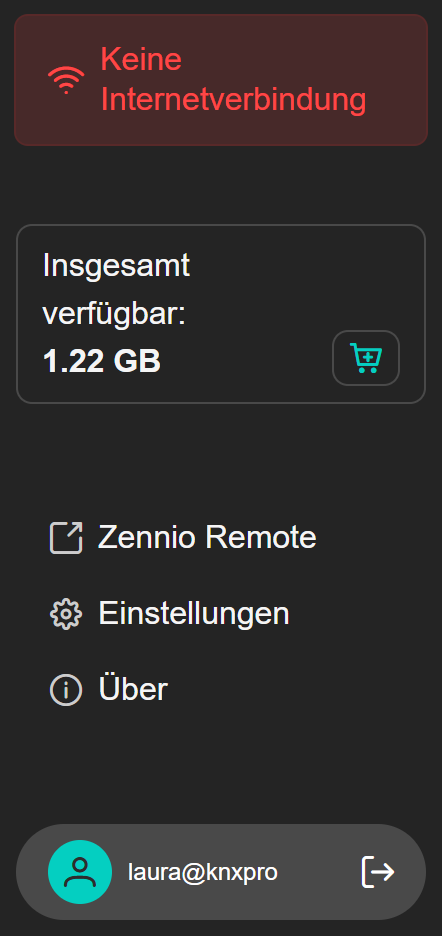
Die Wiederverbindung erfolgt automatisch. Bestand zum Zeitpunkt der Unterbrechung eine aktive Verbindung zu einem Gerät, geht diese verloren und muss manuell neu aufgebaut werden.