ZenProg Remote: 5. Conexión y programación con ETS
Programar una instalación remota consta de tres pasos: conectarse al dispositivo Zennio de la instalación, seleccionar la interfaz KNX/IP que realizará la descarga y elegir en ETS la interfaz “[ZenProg]”.
Nota
Utilizando en el proyecto de ETS una topología con backbone IP y KNX Secure, el envío de telegramas se puede ver afectado por el tiempo configurado en el campo “Latencia de la Red”. Este parámetro establece una ventana de tolerancia de tiempo máximo que aceptarán los dispositivos para procesar tramas multicast en comunicaciones KNX IP Secure.
5.1. Conectar con un dispositivo
Solo es posible conectarse a dispositivos en línea (verde) con firmware compatible y, en el caso de los emparejamientos técnicos, con un acceso de mantenimiento aprobado o activado automáticamente (ver sección 3.4).
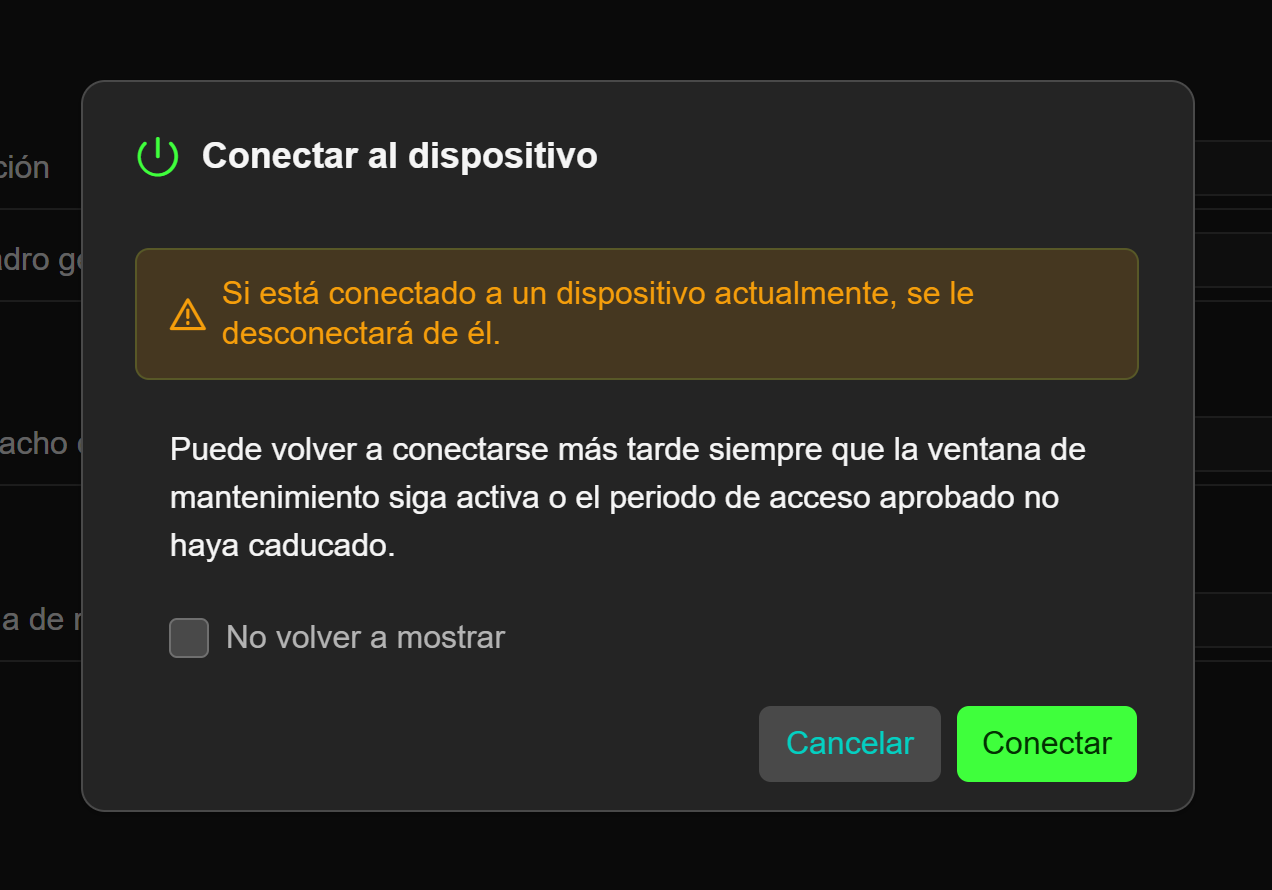
Para conectarse, hacer clic en el botón de encendido situado a la derecha de la fila del dispositivo, o en “Conectar con el dispositivo” dentro del desplegable de interfaces. La aplicación pide confirmación (Figura 26); la casilla “No volver a mostrar” evita este aviso en el futuro.
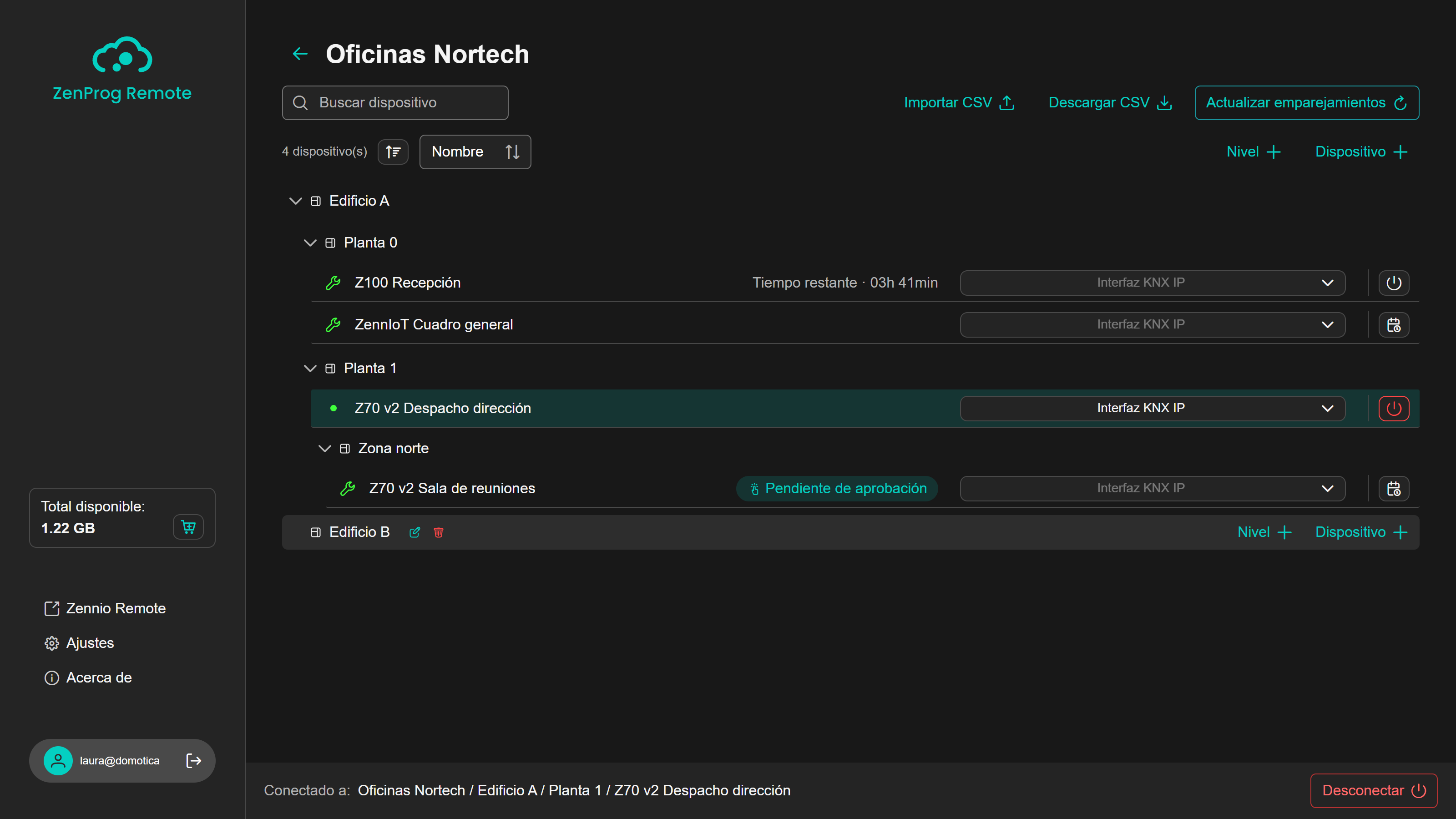
Solo puede haber una conexión activa. Al conectarse a otro dispositivo, la aplicación se desconecta del anterior. Mientras existe una conexión, el pie de página indica el dispositivo (con la ruta del proyecto y sus niveles) y ofrece el botón “Desconectar” (Figura 27). Desde otras pantallas, el icono situado junto al nombre lleva de vuelta al dispositivo conectado. La Figura 28 muestra la vista de proyecto con la conexión activa.

Nota
La conexión con el dispositivo consume MB del saldo de la cuenta (ver sección 6). Se recomienda desconectarse al terminar de utilizar la interfaz.
5.2. Seleccionar la interfaz KNX/IP
Al conectarse, ZenProg Remote busca las interfaces KNX/IP que el dispositivo alcanza en su red local y las muestra en el desplegable “Interfaz KNX IP” de la fila (Figura 29). Solo se listan interfaces KNX/IP de Zennio que admiten conexiones de programación (tunneling); el resto de equipos KNX/IP de la red se descartan.
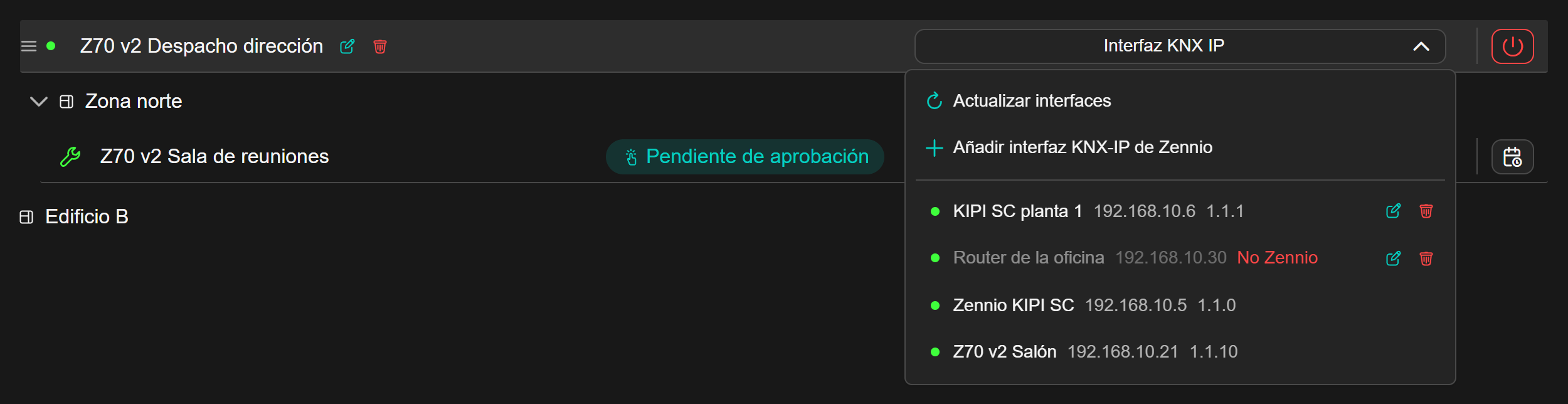
El desplegable contiene:
- “Actualizar interfaces”: repite la búsqueda de interfaces.
- “Añadir interfaz KNX-IP de Zennio”: añade una interfaz fija por su dirección IP (ver sección 5.3).
- La lista de interfaces, con su nombre, dirección IP y dirección individual KNX. El punto de color indica si la interfaz responde.
Al seleccionar una interfaz, esta pasa a mostrarse en la fila (Figura 30) y queda disponible en ETS con el prefijo “[ZenProg]” (ver sección 5.4).

La aplicación selecciona una interfaz automáticamente al conectarse cuando se cumple alguna de estas condiciones, en este orden:
- En la misma sesión ya se había utilizado una interfaz con ese dispositivo y sigue disponible.
- Solo hay una interfaz accesible, contando las descubiertas y las fijas que están en línea.
La lista de interfaces se actualiza al conectarse, al pulsar “Actualizar interfaces” y al añadir o eliminar una interfaz fija.
5.3. Interfaces KNX/IP fijas
Además de las interfaces descubiertas automáticamente, es posible fijar una interfaz indicando su nombre y su dirección IP (Figura 31). Resulta útil cuando la interfaz está en otra subred o no responde a la búsqueda automática. Las interfaces fijas se guardan en la cuenta asociadas al dispositivo, por lo que se conservan entre sesiones y equipos.
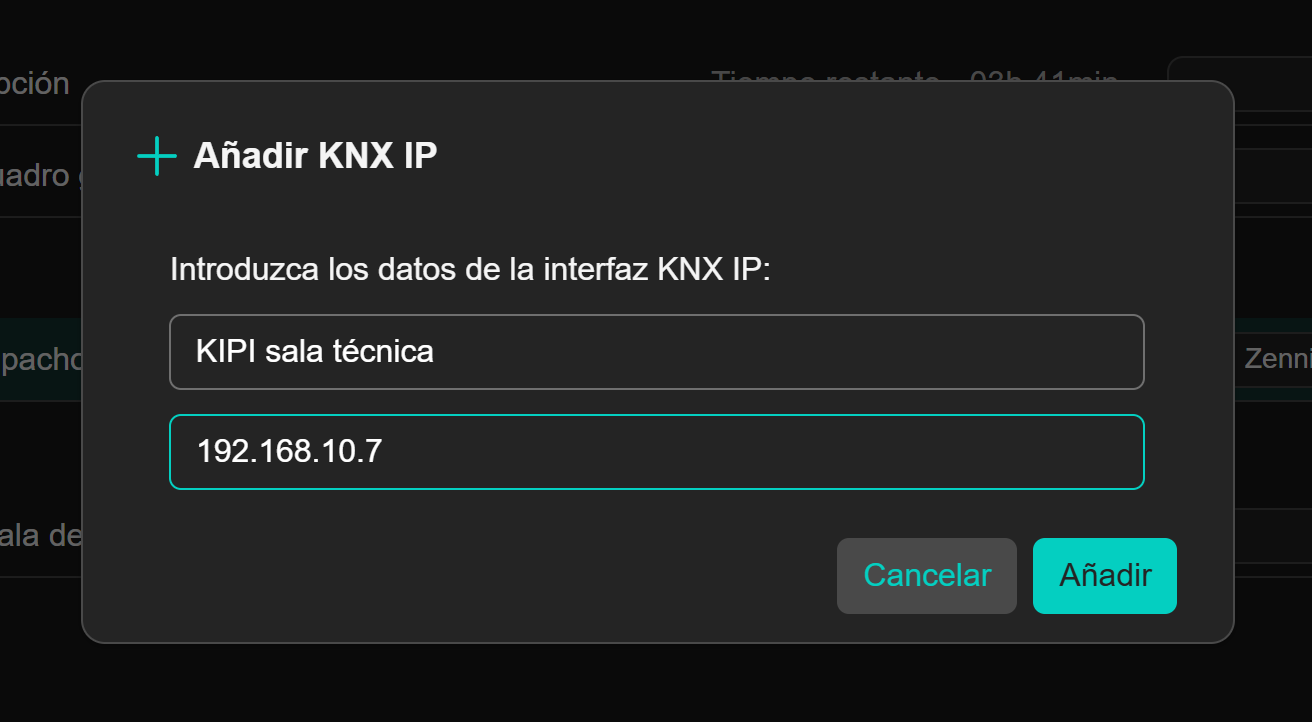
Las interfaces fijas pueden añadirse, aunque el dispositivo no esté conectado, por ejemplo, mientras se espera la aprobación de un acceso de mantenimiento. Al conectarse, el dispositivo comprueba cada interfaz fija y la lista indica su estado. Junto a cada interfaz fija aparecen los iconos para editarla y eliminarla.
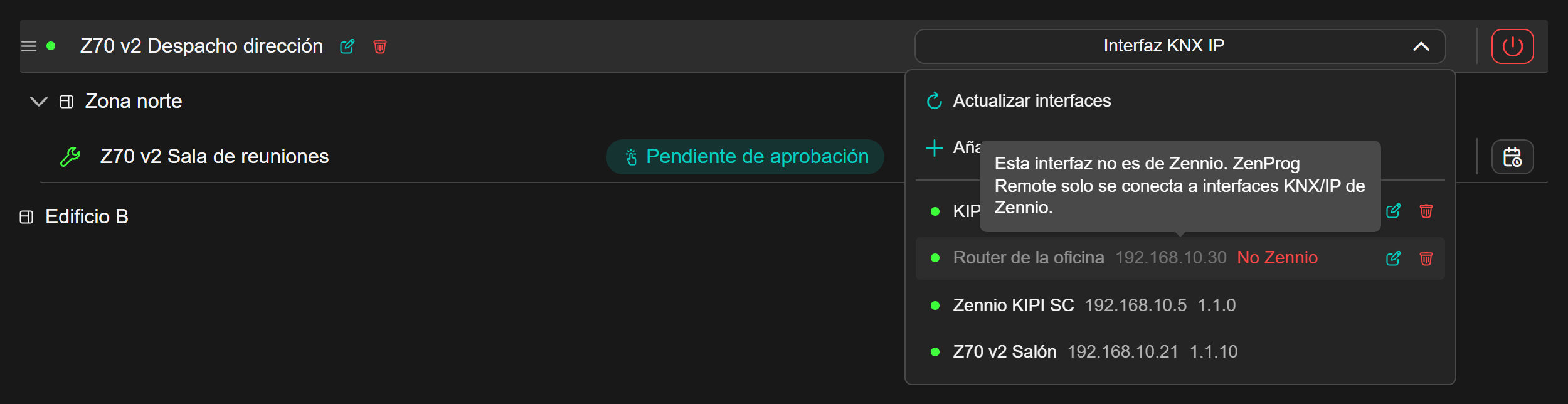
Si una interfaz fija no puede utilizarse, se muestra el motivo en rojo y, al pasar el cursor por encima, una explicación (Figura 32):
- “No Zennio”: la interfaz es de otro fabricante. ZenProg Remote solo se conecta a interfaces KNX/IP de Zennio.
- “Sin verificar”: no ha sido posible comprobar el fabricante. Conviene comprobar que la interfaz es accesible y actualizar la lista.
- “Sin tunneling”: el equipo responde en la red, pero no admite conexiones de programación.
Nota
Las interfaces fijas requieren firmware 4.4.x o superior en el dispositivo Zennio. Con un firmware anterior la aplicación lo advierte al añadirlas; la interfaz se guarda y queda disponible tras actualizar el dispositivo.
5.4. Configurar ETS
Por seguridad y robustez, ZenProg Remote se comunica con ETS a través de la interfaz local del PC (dirección 127.0.0.1). La configuración necesaria depende de la versión de ETS.
5.4.1. ETS6
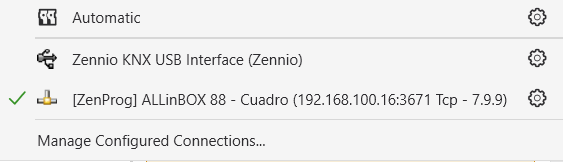
ETS6 detecta automáticamente la interfaz publicada por ZenProg Remote. En la lista de interfaces de ETS6 aparece con el prefijo “[ZenProg]” seguido del nombre de la interfaz seleccionada en la aplicación (Figura 33). Basta con seleccionarla para empezar a programar.
Nota
Al desconectar la interfaz o seleccionar otra en ZenProg Remote, en la mayoría de los casos ETS6 requiere volver a seleccionar manualmente la interfaz deseada. En herramientas como el monitor de grupos es necesario reiniciar la conexión.
5.4.2. ETS5
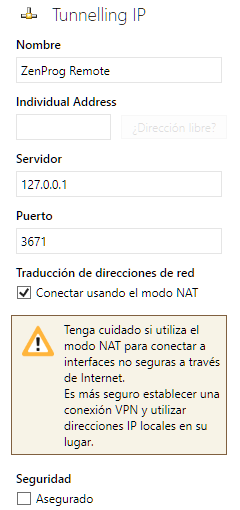
ETS5 no muestra automáticamente la interfaz local, por lo que hay que crearla una vez de forma manual. En la configuración de interfaces de ETS5, añadir una conexión de tipo Tunneling IP con los siguientes datos (Figura 34):
- Nombre: el que se desee, por ejemplo “ZenProg Remote”.
- Servidor: 127.0.0.1.
- Puerto: 3671.
- Conectar usando el modo NAT: marcado.
Al seleccionar esta conexión, todo el tráfico de ETS5 se dirige a ZenProg Remote y, a través de él, a la interfaz seleccionada en la aplicación.
Nota
El monitor de bus de ETS no está disponible a través de ZenProg Remote; para supervisar el tráfico se recomienda utilizar el monitor de grupos.
5.5. Desconectar
La conexión con el dispositivo finaliza en cualquiera de estos casos:
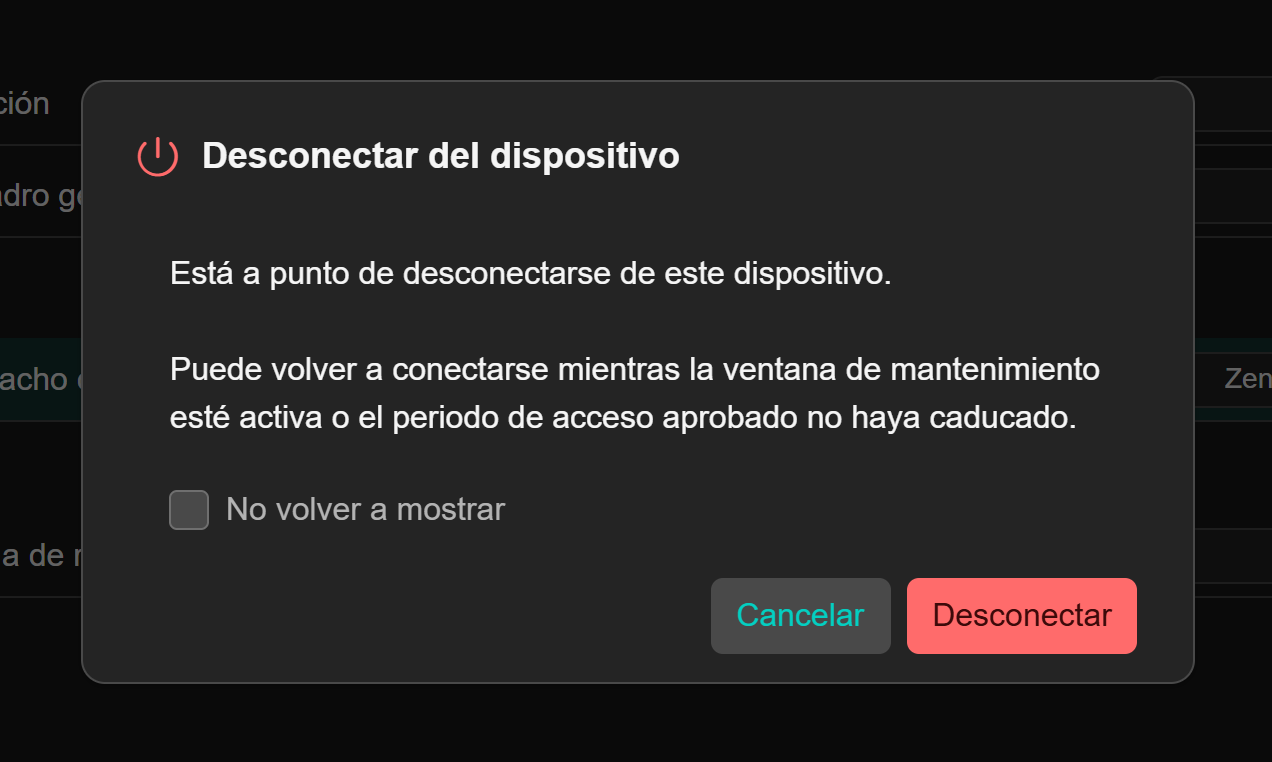
- Al pulsar “Desconectar” en el pie de página o el botón rojo de encendido de la fila del dispositivo. La aplicación pide confirmación (Figura 35), que puede omitirse en el futuro con “No volver a mostrar”.
- Al conectarse a otro dispositivo.
- Al cerrar sesión o cerrar la aplicación.
- Si se pierde la conexión con Internet o con el dispositivo. En este caso será necesario volver a conectarse manualmente.
Mientras el acceso de mantenimiento siga vigente, es posible volver a conectarse tantas veces como sea necesario.
5.6. Situaciones especiales durante una descarga
Durante una descarga, un fallo del bus KNX o de la red es una situación de inestabilidad: la descarga puede cancelarse y podrá repetirse una vez recuperada la instalación. Después es necesario actualizar la lista de dispositivos o de interfaces para reflejar el nuevo estado.
Nota
Es posible programar el propio dispositivo Zennio que hace de pasarela, por lo que el dispositivo Zennio y el dispositivo a programar pueden ser el mismo equipo.