Zennio FW Updater: 2. Instalación
El archivo instalador se puede conseguir de forma gratuita en la Tienda de my.knx.org, en la sección de ETS Apps, apartado Todas las ETS Apps.

Tras el proceso de compra, estará disponible para descargar en el área Mi Cuenta, en el apartado Productos.
A continuación, se detallan los pasos para una correcta descarga de la ETS App Zennio FW Updater.
- Acceder a la ventana de configuración de ETS, situada en la parte superior derecha, seleccionar la pestaña “Licencia”, y consultar el número de la licencia instalada:
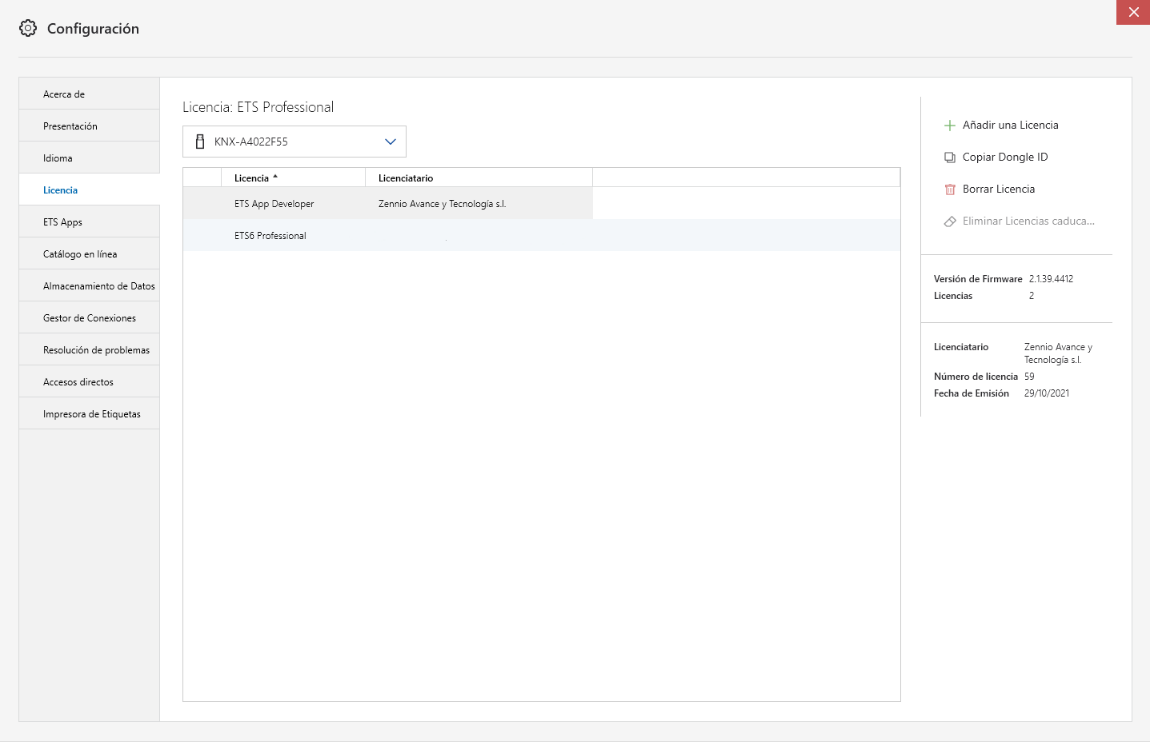
- Introducir, en el campo Clave de producto de la ETS App, la referencia de la licencia ETS.

- Pulsar sobre “Descargar licencia” para obtener el archivo generado tras vincular la ETS App a la licencia ETS.
- Asociar la licencia ETS instalada a la ETS App Zennio FW Updater. Para eso será necesario acceder de nuevo a la pestaña “Licencia” de la ventana de configuración ETS, pulsar sobre “Añadir una licencia” y seleccionar el archivo .license.
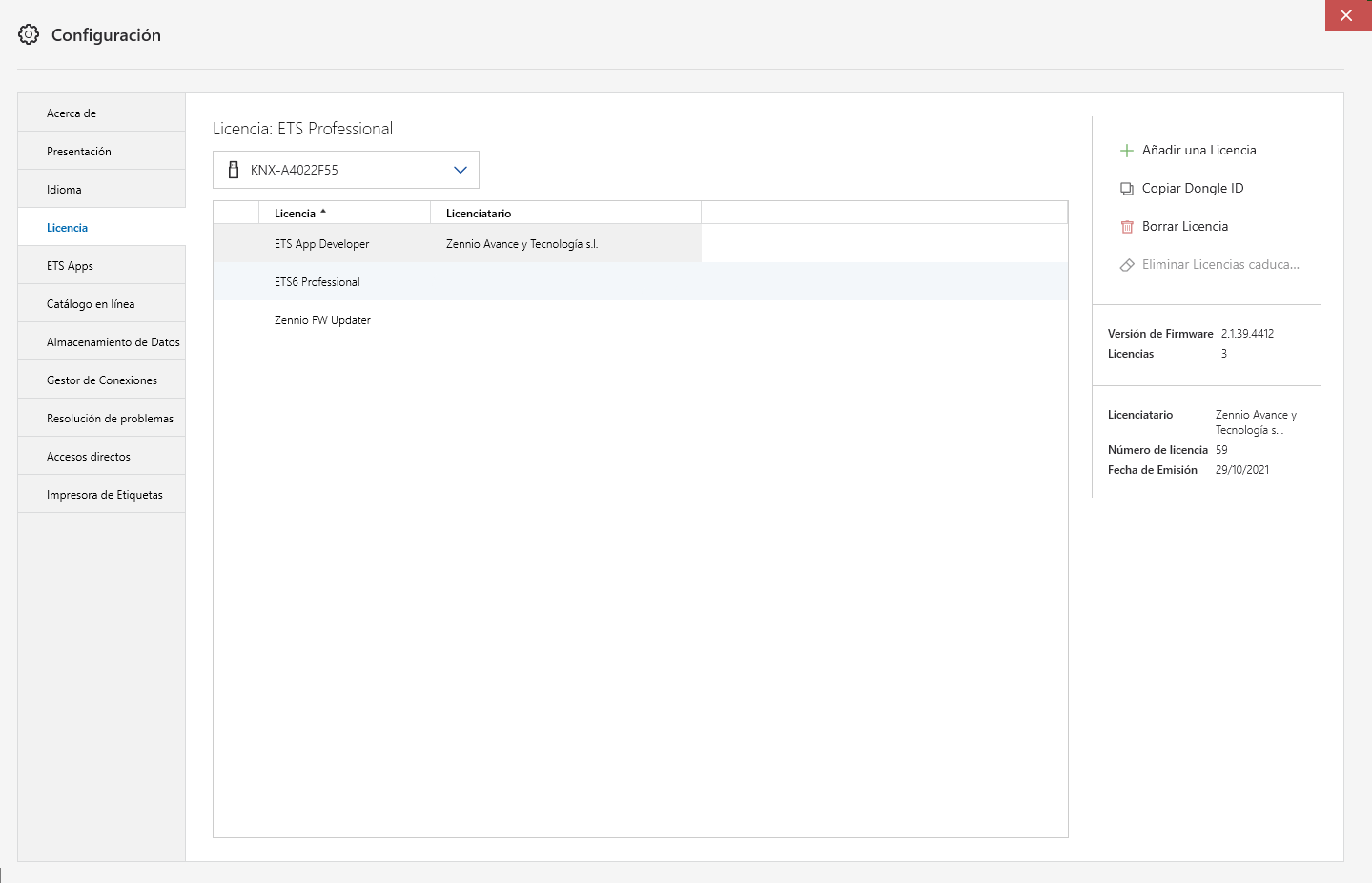
Una vez descargada, se procederá a la instalación de la aplicación en ETS:
- En la ventana de configuración de ETS, en la parte superior derecha, seleccionar la pestaña “ETS Apps”. Aparecerá una ventana similar a la siguiente:
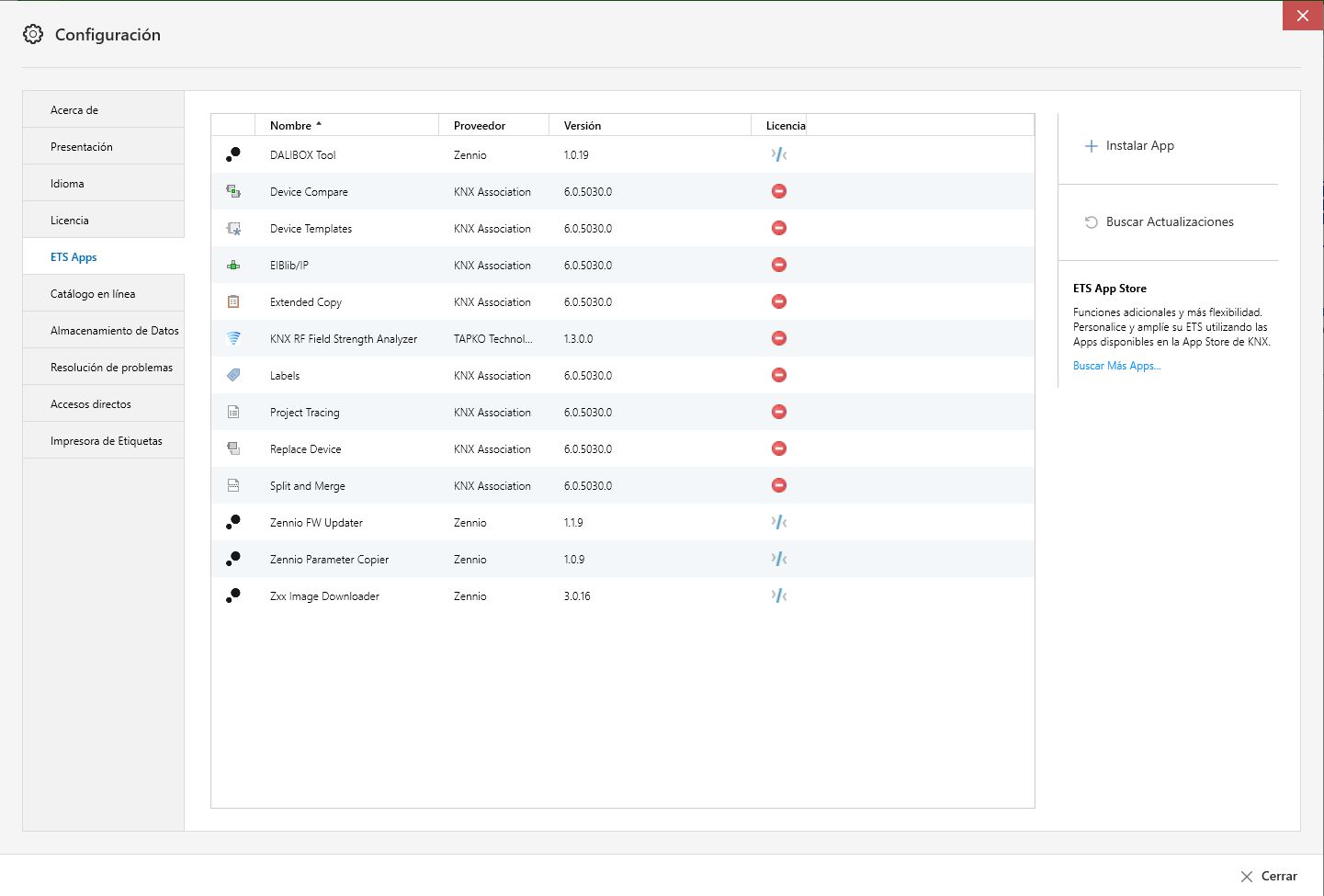
- Pulsar en “Instalar App” y seleccionar el archivo “Zennio_FW_Updater.etsapp”.
La aplicación queda instalada. Aparecerá en la lista de aplicaciones como muestra la Figura 6 y estará disponible en la pestaña Apps de la barra de herramientas de cualquier proyecto.

Nota
Para evitar problemas de compatibilidad, usar la última versión de ETS publicada.