Zennio FW Updater: 3. Funcionalidad
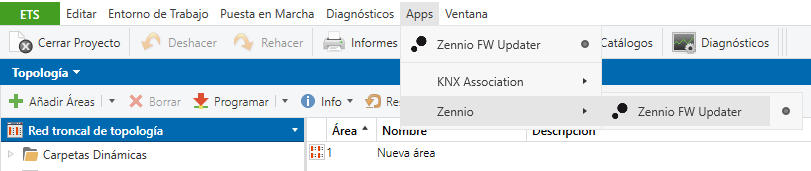
Una vez instalada la aplicación, se accede a ella desde la barra de herramientas de un proyecto: Apps → Zennio → Zennio FW Updater. Al hacer clic sobre ella, se abrirá en una ventana de trabajo.
La ventana dispone de dos zonas y varios botones, como se muestra en la siguiente imagen:
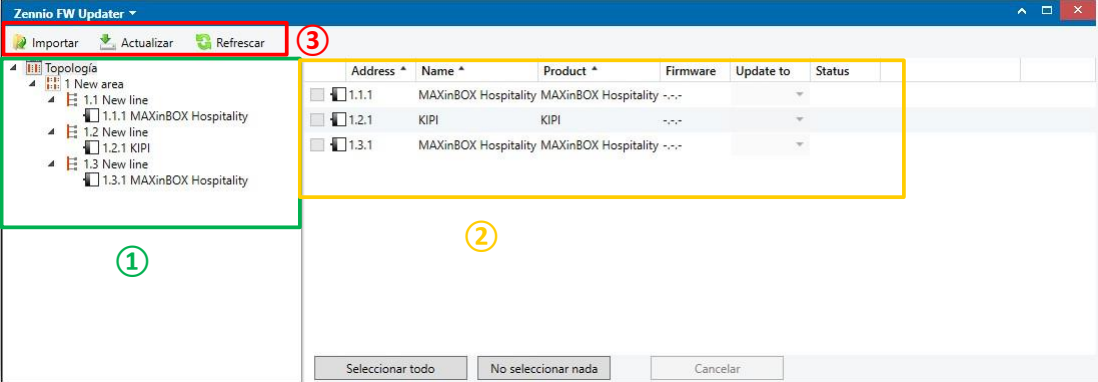
La zona marcada con el número ① es la topología. Aquí aparecerán todos los dispositivos Zennio del proyecto, ordenados según la topología.
La zona marcada con el número ② es la cuadrícula de dispositivos. En ella aparecerán los dispositivos del nivel (y subniveles) seleccionado en la topología. No se permite la selección múltiple, por tanto, solo se podrá seleccionar un área, una línea, un dispositivo o toda la topología.
En la parte de abajo se dispone de 3 botones, “Seleccionar todo” y “No seleccionar nada”, como atajos de selección y el botón “Cancelar”, para parar los procesos de refresco o de actualización.
Para cada dispositivo se muestra la siguiente información:
- Address: dirección individual del dispositivo.
- Name: nombre del dispositivo en el proyecto.
- Product: nombre del programa de aplicación del dispositivo.
- Firmware: versión del sistema operativo actual.
- Update to: versión de sistema operativo seleccionada para actualizar.
- Status: estado actual del proceso de actualización. Los posibles estados del proceso de actualización son:
- Actualizado: el dispositivo tiene la última versión disponible o no es actualizable.
- Actualización solicitada: se ha seleccionado el dispositivo y una versión superior de firmware para actualizar.
- Actualización disponible: hay una versión superior de firmware para actualizar.
- Actualización en curso: la descarga está en proceso. Aparecerá a su derecha una barra de progreso con el porcentaje completado.
Otros posibles estados son los errores, representados con un aspa roja:
- No encontrado: el dispositivo no responde o no se encuentra en la línea.
- Actualización fallida: el proceso de descarga del nuevo sistema operativo no se ha completado correctamente.
- Puede que se haya reestablecido la FDSK: en dispositivos seguros, tras la actualización de sistema operativo el dispositivo se encontrará en el estado de fábrica, por lo que se necesitará una nueva descarga completa para volver a activar la seguridad. Sólo después de ello se actualizará su estado tras “Refrescar”.

Nota
Si el proyecto dispone de muchos dispositivos, es conveniente que se limite el número de dispositivos seleccionados de la topología, pues el proceso de refresco podría saturar el bus.
En la zona marcada con el número ③ están disponibles tres botones que son los que permiten realizar el proceso de actualización: Importar, Actualizar y Refrescar. Se explicarán en detalle en las siguientes secciones.
3.1. Importar
Al hacer clic en el botón “Importar” de la barra de herramientas se abrirá un cuadro de diálogo que solicitará al usuario que seleccione el fichero o los ficheros binarios de actualización de firmware:
- Si el fichero seleccionado no es válido, el Zennio FW Updater lo descartará y mostrará una ventana de aviso.
- Si el fichero seleccionado corresponde a una actualización previamente importada, Zennio FW Updater sobrescribirá el fichero existente.
- Si el fichero es válido, se añade a la lista desplegable de la columna “Firmware” en la cuadrícula de dispositivos, para los dispositivos que son compatibles con esa versión.
Los ficheros de actualización tendrán extensión *.bin y podrán descargarse de la web de Zennio de igual modo que las bases de datos de producto *. knxprod.
3.2. Refrescar
Cuando se pulsa en el botón “Refrescar”, se actualizará la información sobre la versión de firmware y el estado actual de cada uno de los dispositivos que figuran en la cuadrícula de dispositivos.
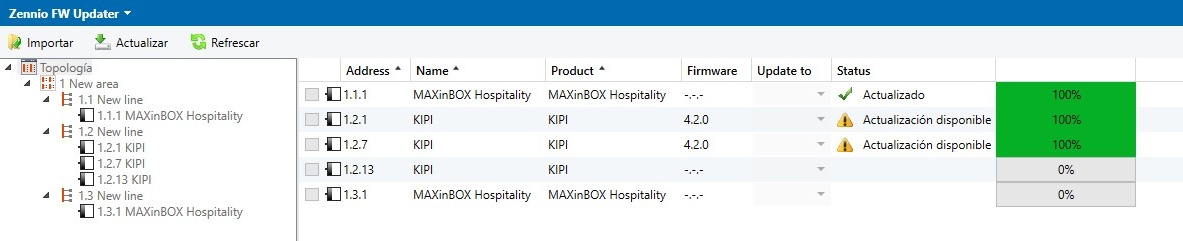
Zennio FW Updater no realizará de manera automática la operación “Refrescar” al abrirse, para evitar una sobrecarga en el bus KNX en caso de que exista un elevado número de dispositivos Zennio en el proyecto. De este modo, el propio usuario deberá lanzar esta operación una vez haya acotado los dispositivos con los que desea trabajar.
Una vez que Zennio FW Updater obtenga la información relativa a un dispositivo, conservará esta información hasta la siguiente operación “Refrescar”, independientemente de que el dispositivo se muestre o no en la cuadrícula de dispositivos.
Para más información sobre los estados de los dispositivos consultar la sección 3.
3.3. Actualizar
Cuando se pulsa el botón “Actualizar” se actualizará el sistema operativo a la versión elegida en la columna “Update to” (“Actualizar a”) para cada dispositivo seleccionado en la cuadrícula de dispositivos de forma secuencial. Solo se podrán seleccionar dispositivos para los que haya una actualización disponible.
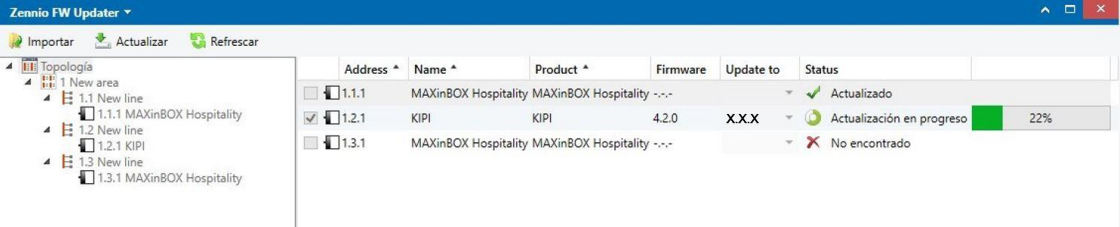
Una vez finalicen las actualizaciones, Zennio FW Updater ejecutará una operación de refresco para actualizar el estado de cada dispositivo.
Nota
Mientras la operación de actualización está en curso, no se permitirá realizar ninguna acción sobre la ventana de Zennio FW Updater.
Nota
Mientras un dispositivo tenga clave BCU, no se podrá realizar una actualización sobre este, por lo tanto, será necesario quitar dicha clave para su actualización.
Nota
Mientras la aplicación Zennio FW Updater se encuentre abierta tras su uso, el programador se queda inhabilitado para otro cliente, por lo tanto, será necesario cerrar la aplicación para poder usarlo.