Flat / Tecla RGB: 2. Configuration
Tenez compte du fait que les captures d'écran et les noms des objets figurant à continuation pourront être légèrement différents selon le dispositif ou le programme d'application considéré.
2.1. Général - Flat / Tecla RGB
Cet onglet dispose de plusieurs sections qui contiennent différents paramètres relatifs à des fonctions générales (orientation horizontale/verticale, sons, niveau de rétroéclairage des LED, ...) comme avancées (mécanismes de blocage des boutons, objet de bienvenue, etc.).
2.1.1. Configuration
Dans l'onglet “Configuration” apparaissent les paramètres configurables de type général. Les paramètres suivants permettent la configuration des interrupteurs capacitifs :
- Taille du dispositif [55 / 70 / X / XL] : le programme d'application peut être téléchargé dans toutes les tailles disponibles de chaque gamme. Si l'option correcte n'est pas sélectionnée, le téléchargement aboutira correctement en fonction du nombre de boutons disponibles.
- Nombre de boutons [1 / 2 / 4 / 6 / 8 / 10] : le programme d'application peut être téléchargé dans toutes les versions possibles de chaque dispositif. Les valeurs de ce paramètre dépendent de la famille. Si une option incorrecte est sélectionnée, les boutons en trop ne fonctionneront pas.
Note
ETS illustrera la distribution finale des boutons à l'aide d'une figure.
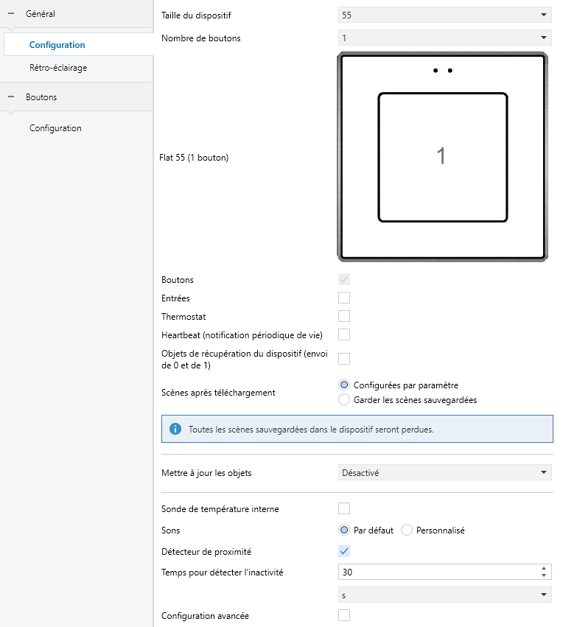
Figure 1. Configuration générale
- Orientation du dispositif [Horizontal (mode paysage) / Vertical (normal)] : il permet d'assigner l'orientation horizontale ou verticale au dispositif pour faciliter l'identification des boutons durant la configuration.
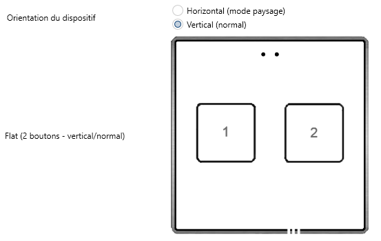
Pour éviter des incohérences dans la configuration, tenez compte du critère suivant :
Vertical (normal) : Les capteurs apparaissent au centre de la partie supérieure du dispositif. | 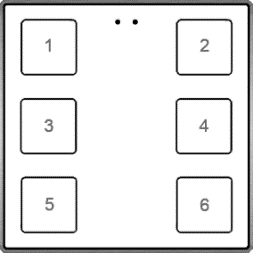 | Horizontal (mode paysage) : Les capteurs apparaissent au centre de la partie gauche du dispositif. | 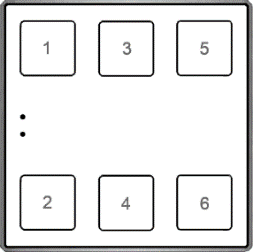 |
Note
Dans le cas des modèles de taille XL, l'orientation par défaut sera l'horizontale, ce qui implique que, sous ETS, les options seront [Verticale (pivotée) / Horizontale (normal)] et les détecteurs se situeront au centre du dispositif.
- Boutons [activé] : paramètre purement informatif pour souligner le fait que l'onglet "Boutons" est toujours présent par défaut dans l'arborescence de gauche. Pour plus d'informations, voir la section 2.2.
- Entrées [désactivé/activé] : il active ou désactive l'onglet "Entrées" dans l'arborescence de gauche, en fonction de si le dispositif sera connecté ou non à des accessoires externes. Pour plus d'informations, voir la section 2.3.
- Thermostat [désactivé/activé] : il active ou désactive l'onglet "Thermostat" dans l'arborescence de gauche, en fonction de si cette fonction sera utilisée ou pas. Pour plus d'informations, voir la section 2.4.
- Heartbeat (notification périodique de vie) [désactivé/activé] : il active un objet de 1 bit ("[Heartbeat] Objet pour envoyer des '1'") qui sera envoyé périodiquement avec la valeur "1" dans le but d'indiquer que le dispositif est en fonctionnement (il est en vie).

Note
Le premier envoi après un téléchargement ou une panne de bus se produit avec un retard de jusqu'à 255 secondes, afin de ne pas saturer le bus. Les suivants respectent la période configurée.
- Objets de récupération du dispositif (envoi de 0 et de 1) [désactivé/activé] : ce paramètre permet à l'intégrateur d'activer deux nouveaux objets ("[Heartbeat] Récupération du dispositif"), qui seront envoyés sur le bus KNX avec les valeurs "0" et "1" à chaque fois que le dispositif redémarre (par exemple, après une panne d'alimentation). Il est possible de paramétrer un certain Retard [0…255] [s] pour cet envoi.

Note
Après un téléchargement ou une panne du bus, l'envoi se produit avec un retard de jusqu'à 6,35 secondes plus le retard paramétré, afin de ne pas saturer le bus.
- Scènes après téléchargement [Configurées par paramètres / Garder les scènes sauvegardées] : il permet d'assigner l'option pour mettre à jour les scènes que lors du premier téléchargement de la version du dispositif ou pour éliminer les scènes sauvegardées à chaque téléchargement de la version du dispositif.
Note
Si l'option "Garder les scènes sauvegardées" a été choisie, mais que le premier téléchargement du dispositif, ou d'une version différente à l'actuelle, va être effectué, ce seront les valeurs configurées par paramètre qui seront prises en compte. Si les téléchargements suivants ajoutent de nouvelles scènes, il sera nécessaire d'effectuer un téléchargement en choisissant l'option "Configurées par paramètres" pour assurer leur bon fonctionnement.
- Mettre à jour les objets [Désactivé / Après téléchargement / Après un reset / Après téléchargement et après un reset] : il active l'envoi de demandes de lecture pour mettre à jour les objets d'état. Si cette fonction est activée, le paramètre suivant apparaît :
- Retard [0…10…65535] [s / min / h] : il configure un temps de retard avant de commencer l'envoi des demandes de lecture.
- Sonde de température [désactivé/activé] : il active ou désactive l'onglet "Sonde de température interne" dans l'arborescence de gauche, en fonction de si cette fonction sera utilisée ou pas. Voir section 2.1.2.
Note
Pour assurer une correcte mesure de la température, lorsque la sonde est activée, l'intervalle des valeurs disponibles pour le paramètre Temps pour détecter l'inactivité sera limitée.
- Sons [Par défaut / Personnalisé] : il définit si les fonctions de son (signal sonore des boutons, alarme et sonnette) doivent fonctionner comme prévu dans la configuration prédéfinie ou selon la configuration définie par l'utilisateur. Pour plus d'informations, voir la section 2.1.4.
- Détecteur de proximité [désactivé/activé] : il active le détecteur de proximité. Cette fonctionnalité permet de “réveiller” le dispositif lorsqu'une présence est détectée, voir la section 2.1.5.
- Temps pour détecter l'inactivité [1…30...255] [s / min / h] : il permet de définir un temps après lequel, si aucun appui ni proximité n'a été détecté, les LEDs seront éteintes (ou passent au niveau de luminosité configuré, voir section 2.1.3).
Note
Si la sonde de température interne est activée, les unités seront limitées aux secondes.
- Configuration avancée [désactivé/activé] : il active ou désactive l'onglet "Avancé" dans l'arborescence de gauche. Pour plus d'informations, voir la section 2.1.6.
2.1.2. Sonde de température
La sonde de température interne permet de mesurer la température ambiante de la pièce, de sorte que le dispositif puisse l'envoyer sur le bus KNX et déclencher certaines actions lorsque la température atteint certaines valeurs.
Pour plus d'information spécifique sur le fonctionnement et la configuration de la sonde de température interne, veuillez consulter le manuel "Manuel sonde de température" disponible.
2.1.3. Rétroéclairage
Les interrupteurs capacitifs RGB disposent d'un bloc fonctionnel pour le contrôle du rétroéclairage des LEDs de ses boutons en fonction du mode de fonctionnement.
Il est possible de configurer les niveaux de rétro-éclairage personnalisés pour les LEDs du dispositif. Pour cela, on dispose de deux modes d'opération : le mode normal et le mode nuit. Le mode nuit est optionnel. Il est utile dans certaines situations temporaires durant lesquelles trop de lumière peut déranger l'utilisateur, pouvant passer d'un mode à l'autre au moyen d'un objet de 1 bit et/ou un objet de scène.
Pour chaque mode, chaque LED peut varier entre trois niveaux : éteint ou “OFF” (ce qui ne veut pas forcément dire “sans lumière”), allumé ou “ON” (ce qui ne veut pas forcément dire “avec de la lumière”), ou inactivité qui définit le niveau de rétroéclairage des LEDs après un certain temps sans activité. Lorsqu'il est en inactivité, les LEDs reprennent le niveau configuré pour l'activité si l'utilisateur utilise le dispositif (détection faite par le détecteur de proximité ou appui sur un bouton activé).
Paramétrage ETS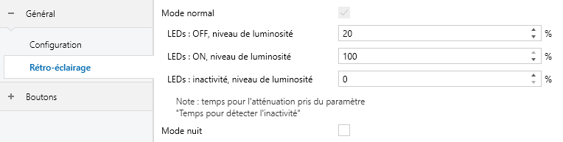
- Mode normal [activé] :
- LEDs : OFF, niveau de luminosité [0…20…100] [%].
- LEDs : ON, niveau de luminosité [0…100] [%].
- LEDs : inactivité, niveau de luminosité [0…100] [%].
- Mode nuit [désactivé/activé]. Si le mode nuit est activé, les paramètres pour configurer le niveau de luminosité pour le mode nuit apparaîtront, ainsi que pour la gestion des deux modes.
- LEDs : OFF, niveau de luminosité [0…1…100] [%].
- LEDs : ON, niveau de luminosité [0…10…100] [%].
- LEDs : inactivité, niveau de luminosité [0…100] [%].
- Objet de contrôle : 1 bit [désactivé/activé]. Il est possible de changer de mode à l'aide d'un objet binaire (“[Général] Mode rétroéclairage”).
- Objet de contrôle : scène [désactivé/activé]. Il est aussi possible de changer de mode de rétroéclairage avec une valeur de scène reçue par l'objet “[Général] Scène : recevoir”. Si cette case est cochée, les paramètres suivants apparaîtront :
- Mode normal : numéro de scène (0 = désactivé) [0…1…64]. Il définit la valeur de la scène qui activera le mode normal.
- Mode nuit : numéro de scène (0 = désactivé) [0…1…64]. Il définit la valeur de la scène qui activera le mode nuit.
- Mode de rétroéclairage après téléchargement ETS [Mode normal / Mode nuit] : il définit le mode qui sera activé par défaut dans le dispositif après téléchargement.
2.1.4. Sons
Les interrupteurs capacitifs peuvent émettre un son bref comme rétro-alimentation acoustique lors d'appuis sur les boutons.
L'activation et la désactivation de cette fonction peuvent être faites par paramètre comme par objet et, de plus, il est possible de définir par paramètre si les sons doivent être initialement activés ou pas.
De-plus, ils peuvent aussi émettre les sons suivants, s'ils ont été activés et été déclenchés par objet de communication :
- Son de sonnette : un seul bip.
- Son d'alarme : une séquence de bips brefs avec un ton plus haut. La séquence ne s'arrêtera que lorsque l'alarme finit ou lorsque l'utilisateur appui sur un bouton (ceci, en plus de désactiver l'alarme, exécutera l'action associée au bouton).
La gamme de sons émis sera différente selon le type de son sélectionné par paramètre.
Paramétrage ETSSi les sons par défaut des boutons sont bien adaptés aux besoins de l'installation ou si les fonctions de sonnette et d'alarme ne sont pas nécessaires, le paramètre Sons de l'onglet "Configuration" (voir section 2.1.1) peut rester avec l'option "Par défaut".
Cela veut aussi dire que l'interrupteur émettra inconditionnellement un son lorsque les actions associées aux boutons seront exécutées, car cette fonction ne peut être désactivée par objet.
Par ailleurs, si l'option "Personnalisé" est sélectionnée dans ce paramètre, un onglet nommé "Sons" apparaîtra dans l'arborescence de gauche.
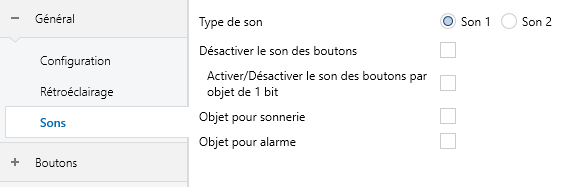
La configuration initiale de cet onglet est équivalente à celle de l'option par défaut mentionnée plus haut. Cependant, il est possible de personnaliser les paramètres suivants :
- Type de son [Son 1 / Son 2] : il définit la gamme de sons qu'utilisera le dispositif.
- Désactiver le son des boutons [désactivé/activé] : il active ou désactive les signaux sonores lors des appuis sur les boutons. Si le son est activé, les paramètres suivants apparaîtront :
- Activer/Désactiver le son des boutons par objet de 1 bit [désactivé/activé] : il permet d'arrêter / rétablir en temps d'exécution la fonction des sons des boutons au moyen de l'objet "[Général] Sons - Désactivation du son des boutons". Si ce paramètre est activé, le paramètre suivant apparaîtra :
- Valeur [0 = Désactiver ; 1 = Activer / 0 = Activer ; 1 = Désactiver] : il permet de configurer les valeurs pour désactiver/activer les signaux sonores lors des appuis.
- État après téléchargement ETS [désactivé/activé] : il définit si la fonction sonore des boutons doit être activée ou désactivée après un téléchargement depuis ETS.
- Activer/Désactiver le son des boutons par objet de 1 bit [désactivé/activé] : il permet d'arrêter / rétablir en temps d'exécution la fonction des sons des boutons au moyen de l'objet "[Général] Sons - Désactivation du son des boutons". Si ce paramètre est activé, le paramètre suivant apparaîtra :
- Objet pour sonnerie [désactivé/activé] : il active la fonction de sonnette. Si cette case est cochée, un objet spécifique pour contrôler cette fonction ("[Général] Sons - Sonnette") apparaîtra, ainsi que le paramètre suivant :
- Valeur [0 = Pas d'action ; 1 = Sonner / 0 = Sonner ; 1 = Pas d'action] : il définit la valeur qui activera la fonction de sonnerie.
- Objet pour alarme [désactivé/activé] : il active la fonction d'alarme. Si cette case est cochée, un objet spécifique pour contrôler cette fonction ("[Général] Sons - Alarmes") apparaîtra, ainsi que le paramètre suivant :
- Valeur [0 = Stop alarme ; 1 = Démarrer alarme / 0 = Démarrer alarme ; 1 = Stop alarme] : il définit la valeur qui activera la fonction d'alarme.
2.1.5. Détecteur de proximité

- Détecteur de proximité [désactivé/activé] : il active la fonctionnalité de détecteur de proximité. Cette fonctionnalité permet de “réveiller” le dispositif lorsqu'une présence est détectée par le détecteur de proximité. Cela implique que, lorsque le dispositif se trouve en état d'inactivité, un “1” sera envoyé au moyen de l'objet “[Général] Détection de proximité” lorsqu'une proximité est détectée. Cet objet sera toujours présent, même si le détecteur de proximité n'est pas activé.
Il est aussi possible d'activer ou de désactiver le détecteur en temps d'exécution au moyen de l'objet "[Général] Capteur de proximité".
Par ailleurs, l'objet "[Général] Détection externe de proximité" sera toujours présent, pour permettre de simuler une détection de proximité comme lorsque la proximité est détectée par le détecteur interne. De cette façon, il serait possible de déléguer la détection de proximité sur un autre dispositif.
- Temps pour détecter l'inactivité [0...30...255] [s / min / h] : il définit un temps après lequel, si aucune détection de proximité ne s'est produite, le dispositif passe en état d'inactivité.
2.1.6. Configuration avancée
Onglet indépendant pour le paramétrage de trois fonctions avancées. Ces fonctions sont expliquées ci-dessous :
Paramétrage ETSSi l'option Configuration avancée est activée dans l'onglet "Configuration" (section 2.1.1), un nouvel onglet "Avancé" apparaît dans l'arborescence de gauche.
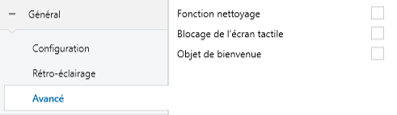
- Fonction nettoyage [désactivé/activé] : il active ou désactive l'onglet “Fonction nettoyage” dans l'arborescence de gauche. Pour plus de détails, veuillez consulter la section 2.1.6.1.
- Blocage des boutons [désactivé/activé] : il active ou désactive l'onglet “Blocage des boutons” dans l'arborescence de gauche. Pour plus de détails, veuillez consulter la section 2.1.6.2.
- Objet de bienvenue [désactivé/activé] : il active ou désactive l'onglet "Objet de bienvenue " dans l'arborescence de gauche. Pour plus de détails, veuillez consulter la section 2.1.6.3.
2.1.6.1. Fonction de nettoyage
Cette fonction permet de bloquer temporairement tous les boutons, ce qui permet de bloquer et ignorer tout type d'appuis réalisés pendant que cette fonction est activée. Elle est conçue pour permettre à l'utilisateur de nettoyer la zone tactile avec la sécurité de ne réaliser aucune action non désirée.
Il est possible d'activer un avertissement de fin avant que la temporisation arrive à sa fin, et qui consiste en la reproduction d'un bip intermittent.
PARAMÉTRAGE ETSSi l'option Fonction nettoyage est activée dans l'onglet "Avancé" (section 2.1.6), un nouvel onglet apparaît dans l'arborescence de gauche.

- Temps pour sortir de l'état de nettoyage [5...15…65535] [s] / [1…65535] [min / h] : temps pour désactiver la fonction de nettoyage, après avoitr été déclenchée au moyen de l'objet “[Général] Fonction nettoyage”.
- Avertissement de fin [Non / Lancer son] : il définit si avertir ou pas que le temps de la fonction de nettoyage arrive à son terme. Si cette fonction est activée, le paramètre suivant apparaîtra :
- Durée de l'avertissement [1...5…65535] [s / min / h] : il définit un temps avant la fin de la durée de la fonction de nettoyage à partir duquel l'avertissement sera déclenché.
2.1.6.2. Blocage du tactile
La façade tactile des boutons capacitifs peut, optionnellement, être bloquée ou débloquée à volonté au moyen de l'envoi d'une valeur binaire (paramétrable) sur l'objet prévu à cet effet. Cela peut aussi être fait au moyen de valeurs de scène.
Durant le blocage, les appuis sont ignorés : aucune action ne sera exécutée (ni les LEDs ne changeront d'état) si l'utilisateur appuie sur un des boutons de contrôle.
Paramétrage ETSSi l'option Blocage du tactile est activée dans l'onglet "Configuration", un nouvel onglet apparaît dans l'arborescence de gauche.
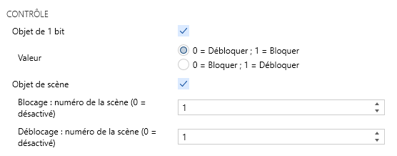
- Objet de 1 bit [désactivé/activé] : Si cette option est activée, les options pour définir quelle valeur déclenchera quelle action.
- Valeur [0 = Débloquer ; 1 = Bloquer / 0 = Bloquer ; 1 = Débloquer] : Ces valeurs sont reçues au moyen de l'objet "[Général] Blocage des boutons".
- Objet de scène [désactivé/activé] : Si cette case est cochée, deux cases apparaissent pour introduire les numéros des scènes [0…1…64] qui déclencheront chaque action. Ces valeurs sont reçues au moyen de l'objet "[Général] Scène : recevoir".
2.1.6.3. Objet de bienvenue
Les interrupteurs capacitifs peuvent envoyer un objet spécifique (nommé objet de bienvenue) sur le bus KNX lorsque l'utilisateur appuie sur un bouton après un certain temps d'inactivité depuis le dernier appui ou la dernière détection de proximité. L'envoi, ou non, de cet objet peut aussi dépendre d'une condition additionnelle configurable, qui consiste en l'évaluation de jusqu'à cinq objets binaires.
Toute action à exécuter en conditions normales ne sera pas exécutée si l'objet de bienvenue est envoyé sur le bus. Ainsi, si l'utilisateur appuie sur un bouton et que cela déclenche l'envoi de l'objet de bienvenue, l'action associée à ce bouton ne sera pas exécutée. Par ailleurs, si la condition additionnelle n'est pas satisfaite, le dispositif se comportera normalement : l'action correspondante au bouton sera exécutée.
L'objet de bienvenue peut envoyer une valeur de 1 bit ou une valeur de scène (ou les deux), selon la configuration.
Paramétrage ETSSi l'option Objet de bienvenue est activée, un nouvel onglet apparaît dans l'arborescence de gauche.
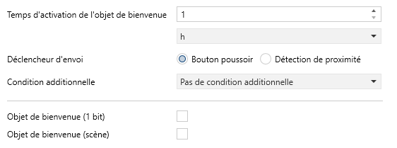
Cet onglet dispose des paramètres suivants :
- Temps d'activation de l'objet de bienvenue [1...255] [s / min / h] : temps minimum qui doit s'écouler après le dernier appui (ou la dernière détection de présence, si le capteur de proximité est activé) pour qu'à l'appui suivant la fonction d'objet de bienvenue soit exécutée.
- Déclencheur d'envoi [Bouton poussoir / Détection de proximité] : il définit si l'envoi de l'objet de bienvenue sera effectué lorsqu'un appui est effectué ou lorsque le capteur de proximité détecte une présence.
- Condition additionnelle : il définit si l'envoi de l'objet de bienvenue doit dépendre aussi d'une condition externe. Par défaut [Pas de condition additionnelle] D'autres options peuvent aussi être sélectionnées :
- [Envoyer uniquement si toutes les conditions sont égales à 0] : l'objet de bienvenue ne sera envoyé que si tous les objets de condition ont la valeur "0".
- [Envoyer uniquement si toutes les conditions sont égales à 1] : l'objet de bienvenue ne sera envoyé que si tous les objets de condition ont la valeur "1".
- [Envoyer uniquement si au moins une des conditions est à 0] : l'objet de bienvenue ne sera envoyé que si au moins un des objets de condition a la valeur "0".
- [Envoyer uniquement si au moins une des conditions est à 1] : l'objet de bienvenue ne sera envoyé que si au moins un des objets de condition a la valeur "1".
- Objet de bienvenue (1 bit) [désactivé/activé] : case pour activer l'envoi d'une valeur de 1 bit (au moyen de l'objet "[Général] Objet de bienvenue") lorsque la fonction d'objet de bienvenue est déclenchée et si la condition est respectée (le cas échéant). La valeur à envoyer doit être définie dans le paramètre Valeur [Envoyer 0 / Envoyer 1].
- Objet de bienvenue (scène) [désactivé/activé] : case pour activer l'envoi d'un ordre d'exécution de scène (au moyen de l'objet "[Général] Scène : envoyer") lorsque la fonction d'objet de bienvenue est déclenchée et si la condition est respectée (le cas échéant). La valeur à envoyer doit être définie dans le paramètre Numéro de scène [1...64].